Daten & Sicherheit
Cloud-Synchronisation und Backup
Billance speichert deine Arbeitsdaten lokal auf deinem Gerät. Wer sie auf einem zweiten Gerät braucht, richtet die verschlüsselte Cloud-Synchronisation über den eigenen Speicheranbieter ein. Wer sie vor Verlust schützen will, legt zusätzlich Backups an.
Auf einen Blick
- Anbieter
- iCloud, OneDrive, Google Drive, Dropbox, WebDAV
- Verschlüsselung
- Ende-zu-Ende, Anbieter sieht keine Fachdaten
- Backup
- Verschlüsselte .billance-Datei
- Tarif
- Premium
Local-first, und trotzdem auf mehreren Geräten
Deine Dokumente, Belege und Stammdaten liegen verschlüsselt auf deinem Gerät und nicht auf einem Billance-Server. Die Cloud-Synchronisation ändert daran nichts Grundsätzliches: Sie überträgt ausgewählte Datenbereiche verschlüsselt über deinen eigenen Speicheranbieter, und der Anbieter erhält dabei keinen lesbaren Einblick in die fachlichen Daten.
Welche Bereiche übertragen werden, entscheidest du: Firmenprofile, interne Kontakte, Empfänger, Produkte, Dokumente, Belege, Dauerbelege, Vorlagen, Profileinstellungen und Zahlungskonten. Originaldateien von Belegen haben dabei einen eigenen untergeordneten Schalter, und die Auswahl gilt für das jeweilige Gerät.
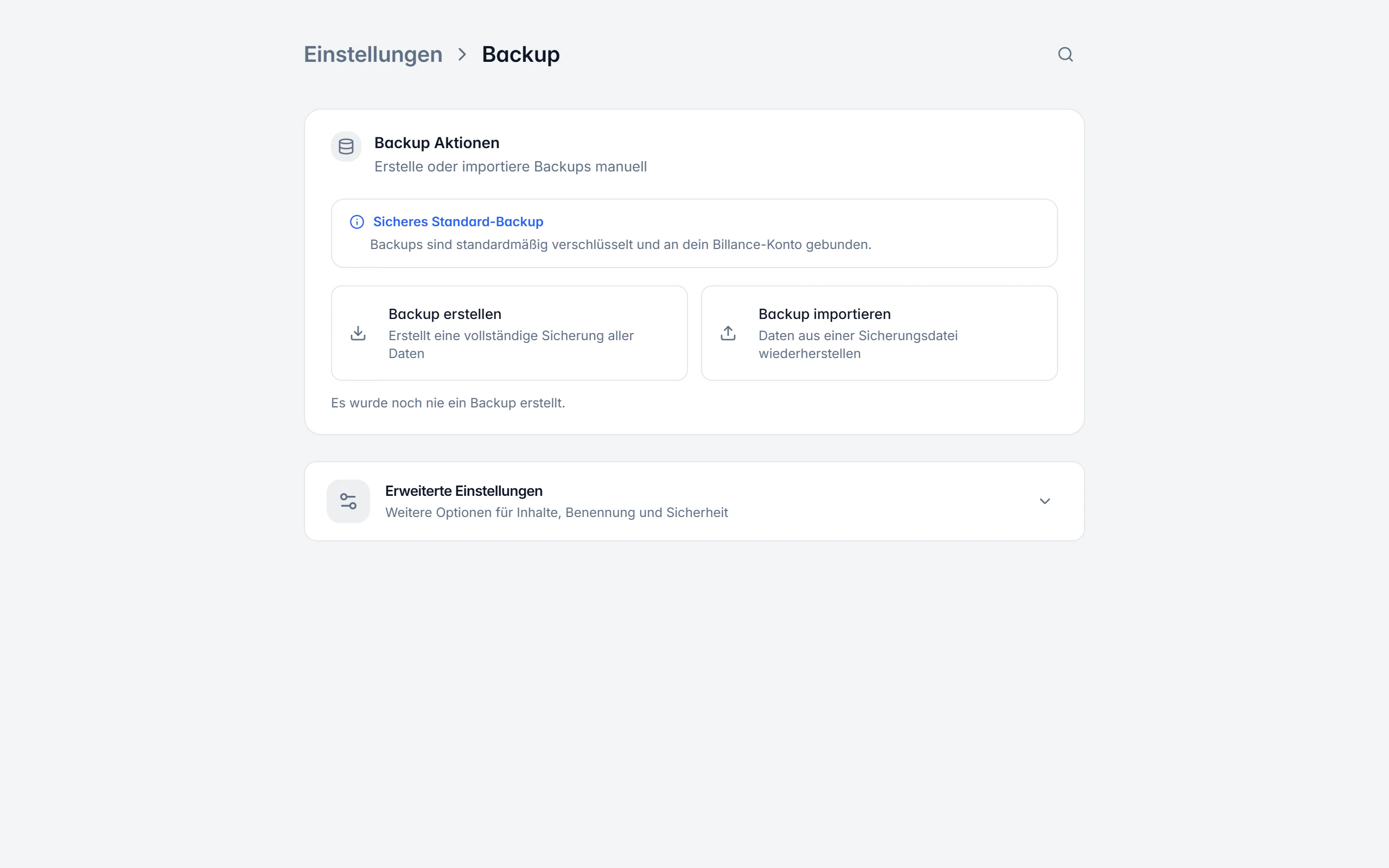
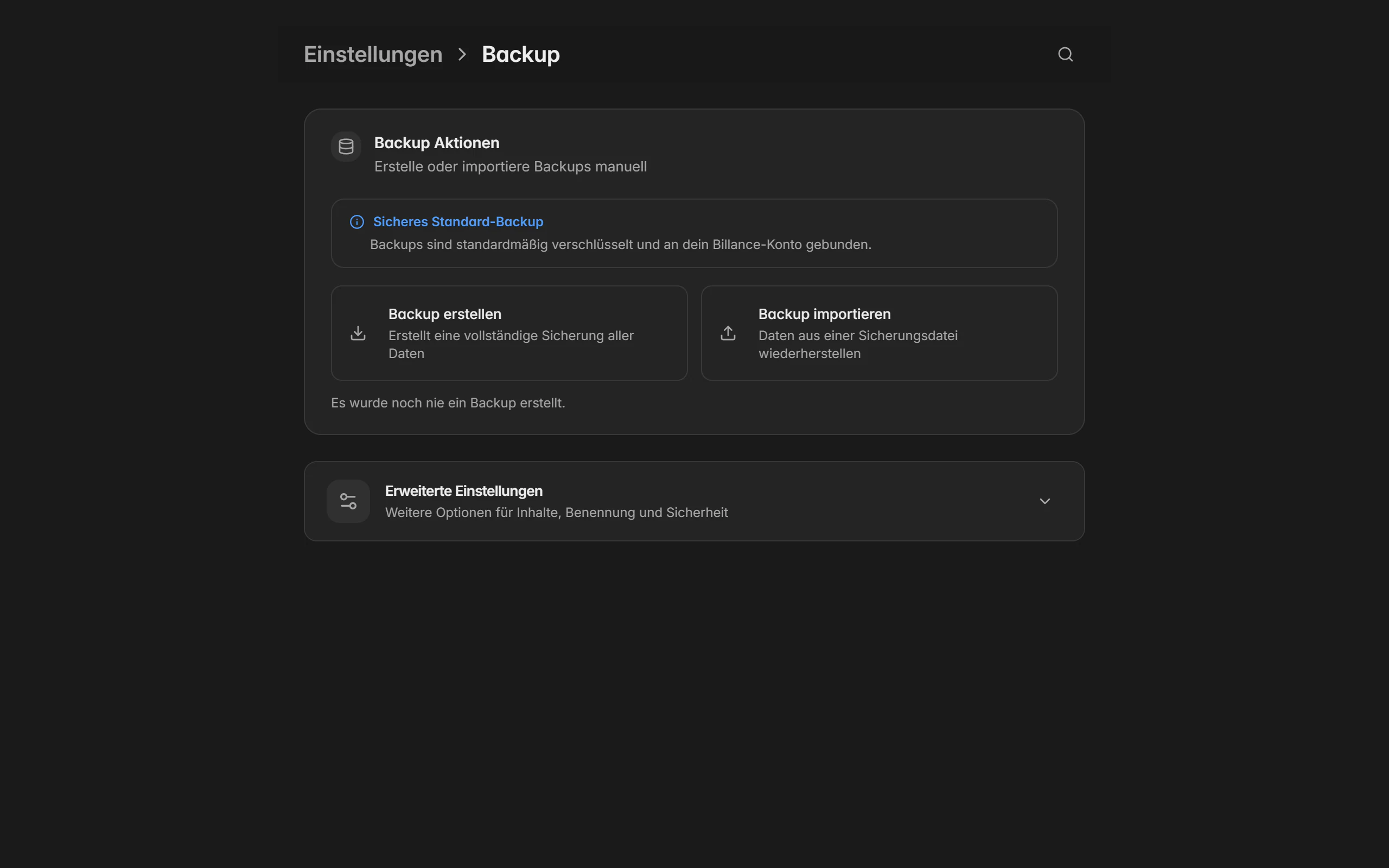
Backups sind die zweite, unabhängige Sicherheitsebene. Eine .billance-Datei enthält die lokale Datenbank mit Firmenprofilen, Empfängern, internen Kontakten, Produkten, Dokumenten und Vorlagen; erzeugte PDF- und XML-Dateien sowie lokale App-Einstellungen kannst du optional einschließen. Standardmäßig ist ein Backup verschlüsselt und an dein Billance-Konto gebunden. Ein übertragbares Backup ist bewusst weniger restriktiv und deshalb eine eigene Premium-Funktion.
So richtest du Sync und Backup ein
Datenbereiche wählen
Entscheide, was synchronisiert werden soll, von Firmenprofilen über Dokumente bis zu den Originaldateien der Belege.
Anbieter verbinden
iCloud, OneDrive, Google Drive, Dropbox oder WebDAV; bei WebDAV gibst du Server-URL, Benutzername, Passwort und optional einen Root-Pfad an.
Richtung klären
Liegen bereits Cloud-Daten vor, wählst du zwischen Zusammenführen, Lokal ersetzen und Cloud ersetzen. Prüfe die Richtung sorgfältig und sichere vorher wichtige Daten.
Automatik einstellen
Auto-Sync, Intervall, Sync beim Start und die Nutzung mobiler Daten werden gerätebezogen konfiguriert; die Desktop-App kann zusätzlich vor dem Beenden synchronisieren.
Backups planen
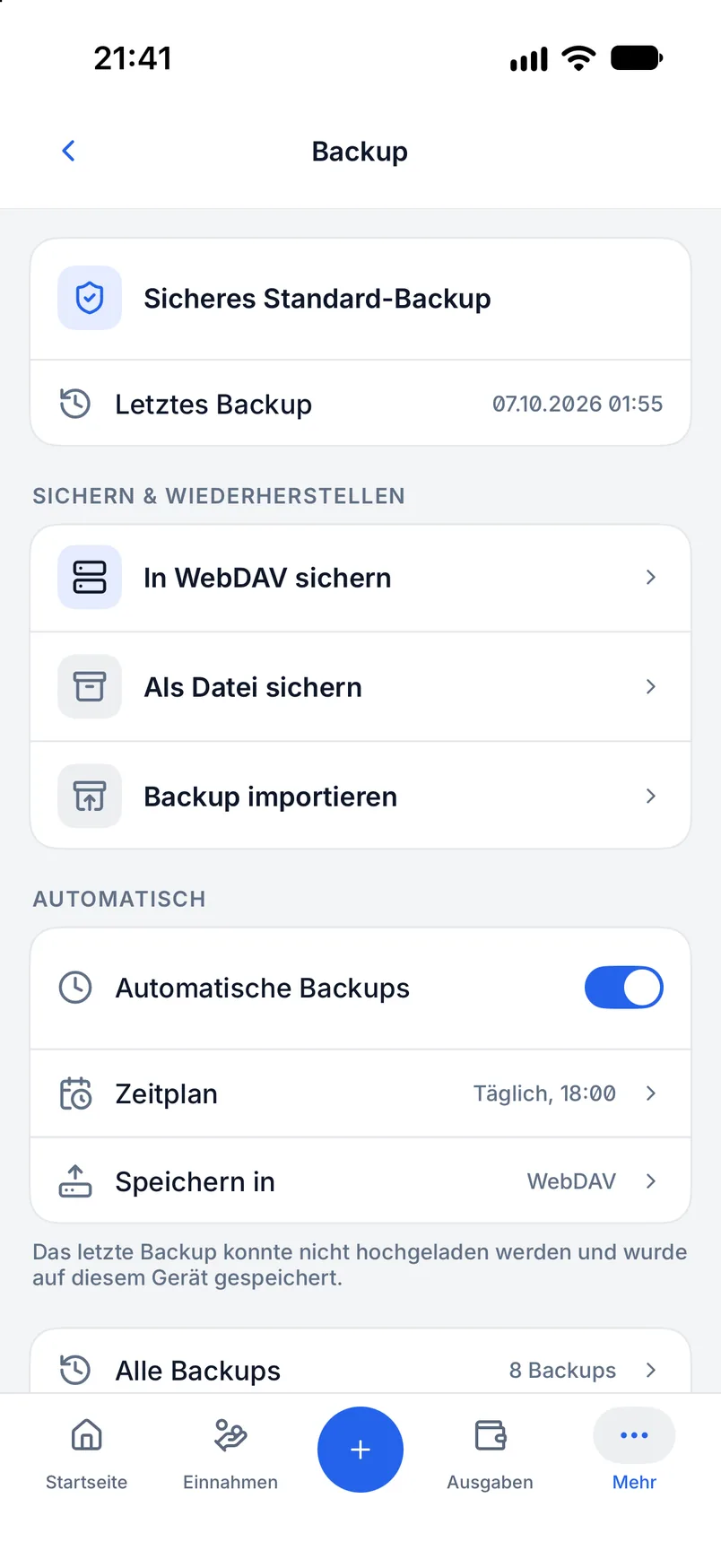
Ein manuelles Backup jederzeit erstellen und zusätzlich einen täglichen, wöchentlichen oder stundenbasierten Zeitplan mit Aufbewahrung und Höchstalter hinterlegen.
Was Sync und Backup können
Dein Speicher, nicht unserer
Die Synchronisation läuft über deinen eigenen Cloud-Anbieter; Billance betreibt dafür keinen Datenspeicher.
Verschlüsselt übertragen
Die Übertragung ist verschlüsselt, und der Anbieter erhält keinen lesbaren Einblick in die fachlichen Daten.
Datenbereiche einzeln wählbar
Jeder Bereich lässt sich getrennt aktivieren; Originaldateien von Belegen haben zusätzlich einen eigenen Schalter.
Konflikte bewusst lösen
Beim ersten Verbinden entscheidest du zwischen Zusammenführen, Lokal ersetzen und Cloud ersetzen. Ohne deine Auswahl passiert nichts.
Speicherübersicht
Übersichten zeigen die Nutzung nach Profil und Datenart; einzelne Cloud-Bereiche lassen sich löschen und auf dem Gerät deaktivieren.
Trennen ohne Datenverlust
Beim Trennen der Verbindung bleiben die lokalen Daten vollständig erhalten.
Automatische Backups
Täglicher, wöchentlicher oder stundenbasierter Zeitplan mit Aufbewahrungsanzahl, Höchstalter und Dateinamenmuster; ein verpasster Lauf wird nachgeholt.
Übertragbare Backups
Ein übertragbares Backup ist nicht an ein Konto gebunden. Das hilft beim Gerätewechsel und ist deshalb eine eigene Premium-Funktion.
Wiederherstellung mit Vorschau
Vor dem Zurückspielen siehst du Konto, Sicherheitsmodus, enthaltene Daten und eine Vorschau und wählst optionale Dokumente und App-Einstellungen aus.
Was ohne Internet und ohne Premium passiert
Weil Billance local-first arbeitet, ist die Verbindung zur Cloud eine Zusatzfunktion und keine Voraussetzung für das Arbeiten.
Ohne Internet weiterarbeiten
Die lokale App bleibt vollständig nutzbar; ausstehende Änderungen werden später synchronisiert.
Nach einem Ablauf
Läuft Premium ab, bleibt die Verbindung gespeichert und der Sync wird pausiert; ein späteres Upgrade kann dieselbe Konfiguration wiederverwenden.
Backup-Zeitpläne bleiben
Automatische Läufe pausieren nach einem Downgrade, die Konfiguration bleibt aber erhalten und greift nach einer Reaktivierung wieder.
Darstellung bleibt gerätebezogen
Thema, Sprache und Anzeigegröße gehören zum Gerät und werden nicht über die Cloud verteilt.
Ordner, Archiv und Papierkorb dienen der Ordnung und sind keine Datensicherung. Gegen einen Gerätedefekt hilft nur ein echtes Backup.
Auf Desktop und in der App
Beide Anwendungen verbinden sich mit denselben Anbietern und teilen dasselbe Datenformat.
In der Desktop-App
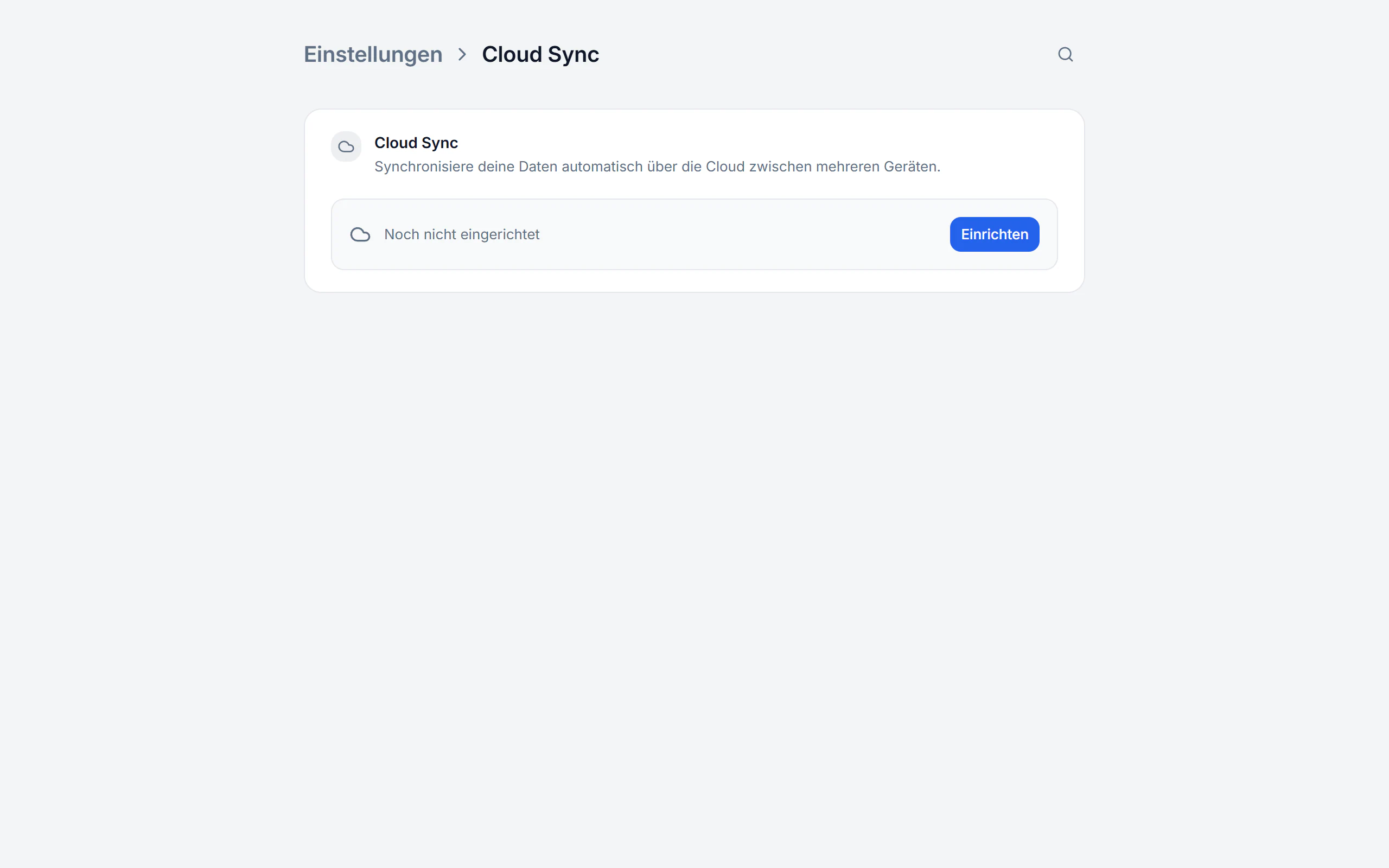
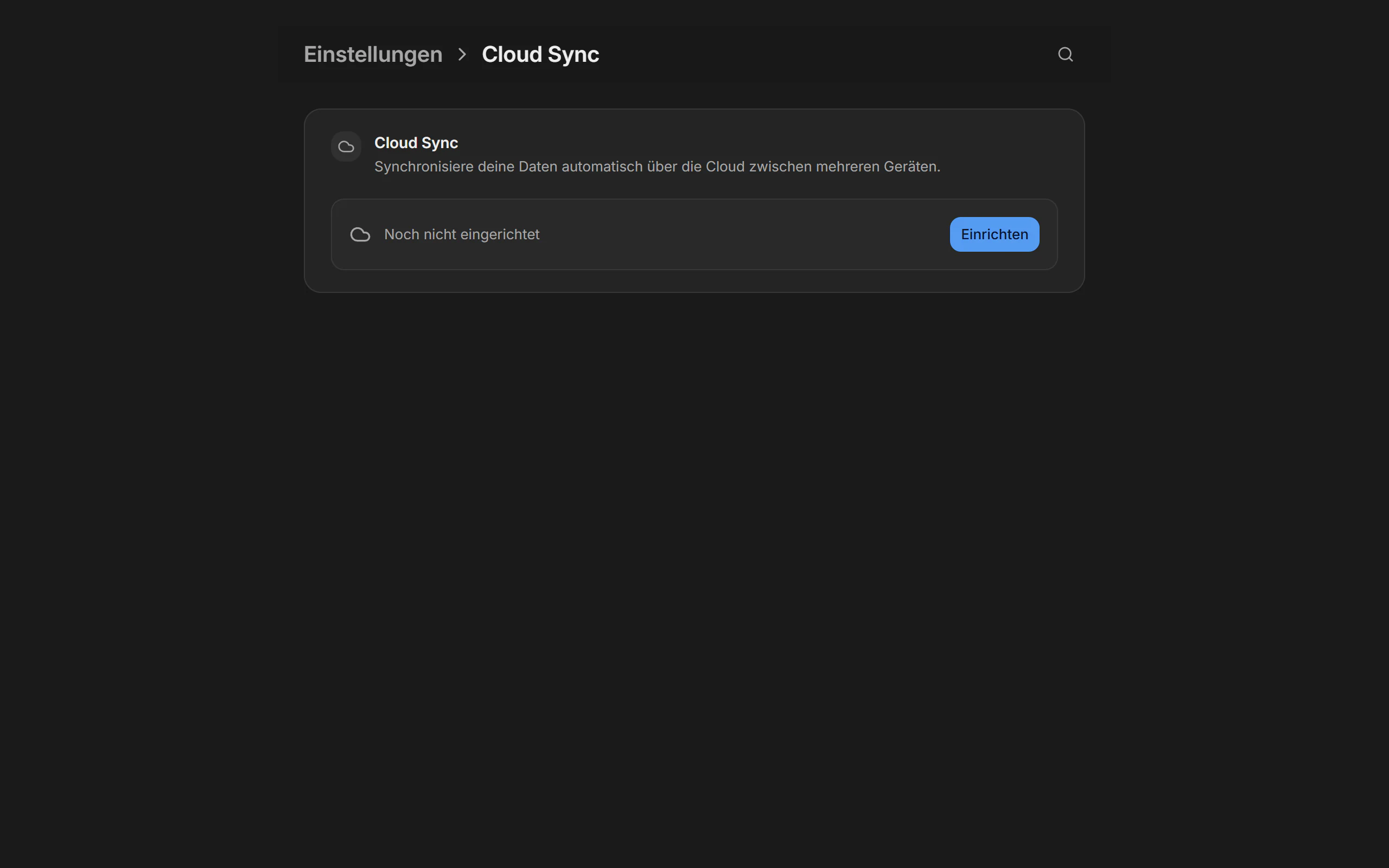
In der Desktop-App liegen Anbieter, Status, Zeitplan, Inhalte, Speicherübersicht und die gefährlichen Aktionen auf einer Einstellungsseite. Für automatische Backups kannst du zusätzlich einen Zielordner wählen. Ein zweites Laufwerk oder ein regelmäßig synchronisierter Ordner schützt besser als das Systemlaufwerk.
In der mobilen App
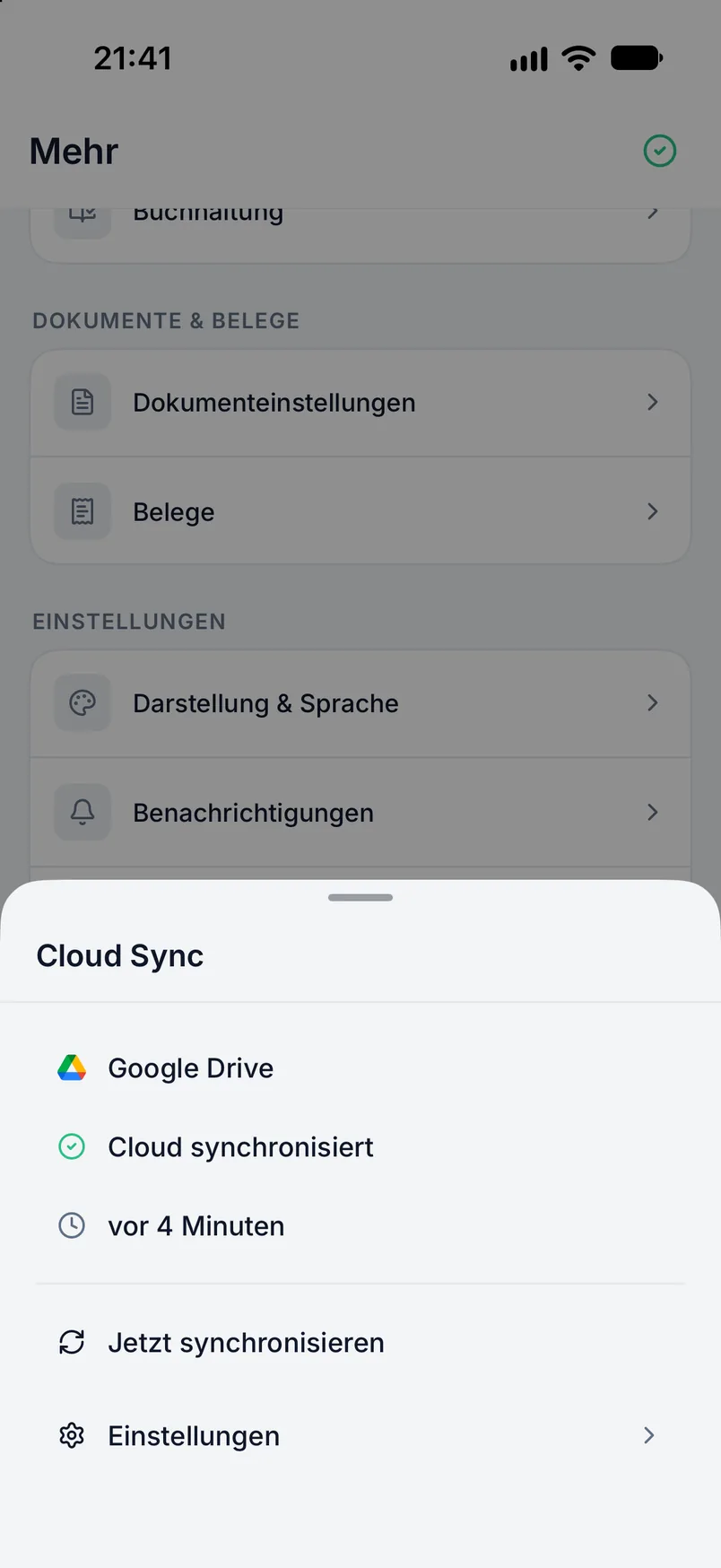
In der App zeigt die Hauptseite Anbieter, Status, letzte Synchronisation, „Jetzt synchronisieren“ und Auto-Sync; Inhalte, Sync beim Start, mobile Daten, Speicher und Löschaktionen liegen unter den erweiterten Einstellungen. Automatische Backups liegen im geschützten lokalen App-Container, und manuelle Sicherungen exportierst du über den Dateidialog des Geräts.
Gratis oder Premium
Im Gratis-Tarif
Ein manuelles, an dein Konto gebundenes Backup kannst du auch im kostenlosen Tarif erstellen.
Mit Billance Premium
Cloud-Synchronisation, automatische Backups nach Zeitplan und übertragbare Backups sind Premium-Funktionen.
Nach einem Downgrade bleiben Verbindung und Zeitpläne gespeichert; die automatischen Läufe pausieren nur.
Häufige Fragen zu Cloud-Sync und Backup
Nein. Deine Arbeitsdaten liegen verschlüsselt auf deinem Gerät. Die Cloud-Synchronisation überträgt die ausgewählten Bereiche verschlüsselt über deinen eigenen Speicheranbieter: iCloud, OneDrive, Google Drive, Dropbox oder WebDAV.
Weiterlesen
Schritt für Schritt im Hilfecenter
Die Hilfe-Artikel beschreiben denselben Ablauf noch einmal als Anleitung, mit allen Feldern, Schaltflächen und Sonderfällen.
Bereit für E‑Rechnungen?
Starte jetzt mit Billance und erstelle deine ersten E-Rechnungen in wenigen Minuten.