Ausgaben
Ausgaben und Belege erfassen
Quittungen, Eingangsrechnungen und Abo-Abbuchungen kommen in Billance auf demselben Weg an: Datei rein, Daten erkannt, geprüft, kategorisiert. Strukturierte E-Rechnungen liest Billance lokal aus, für alles andere gibt es OCR und nach ausdrücklicher Bestätigung die KI-Erkennung.
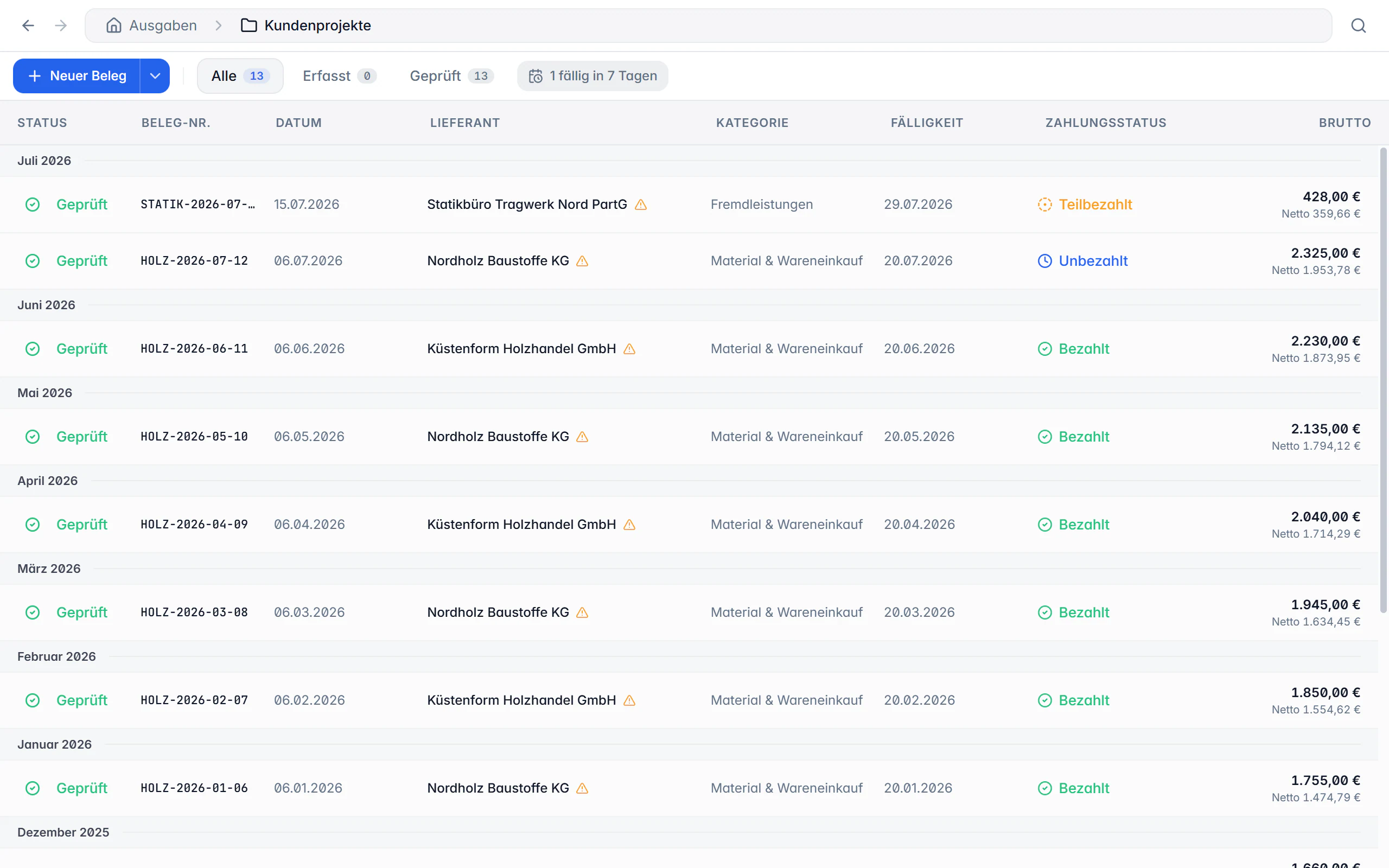
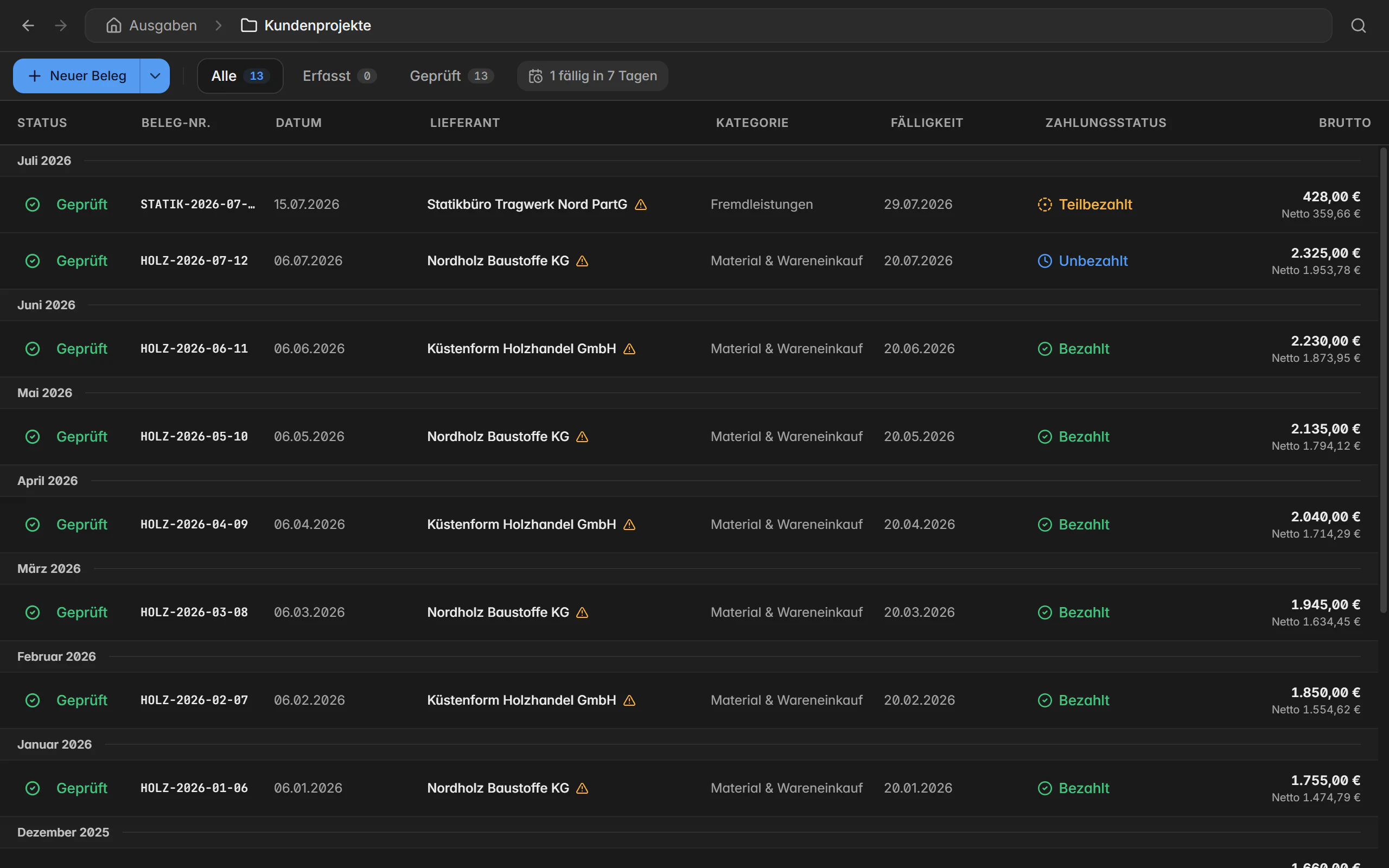
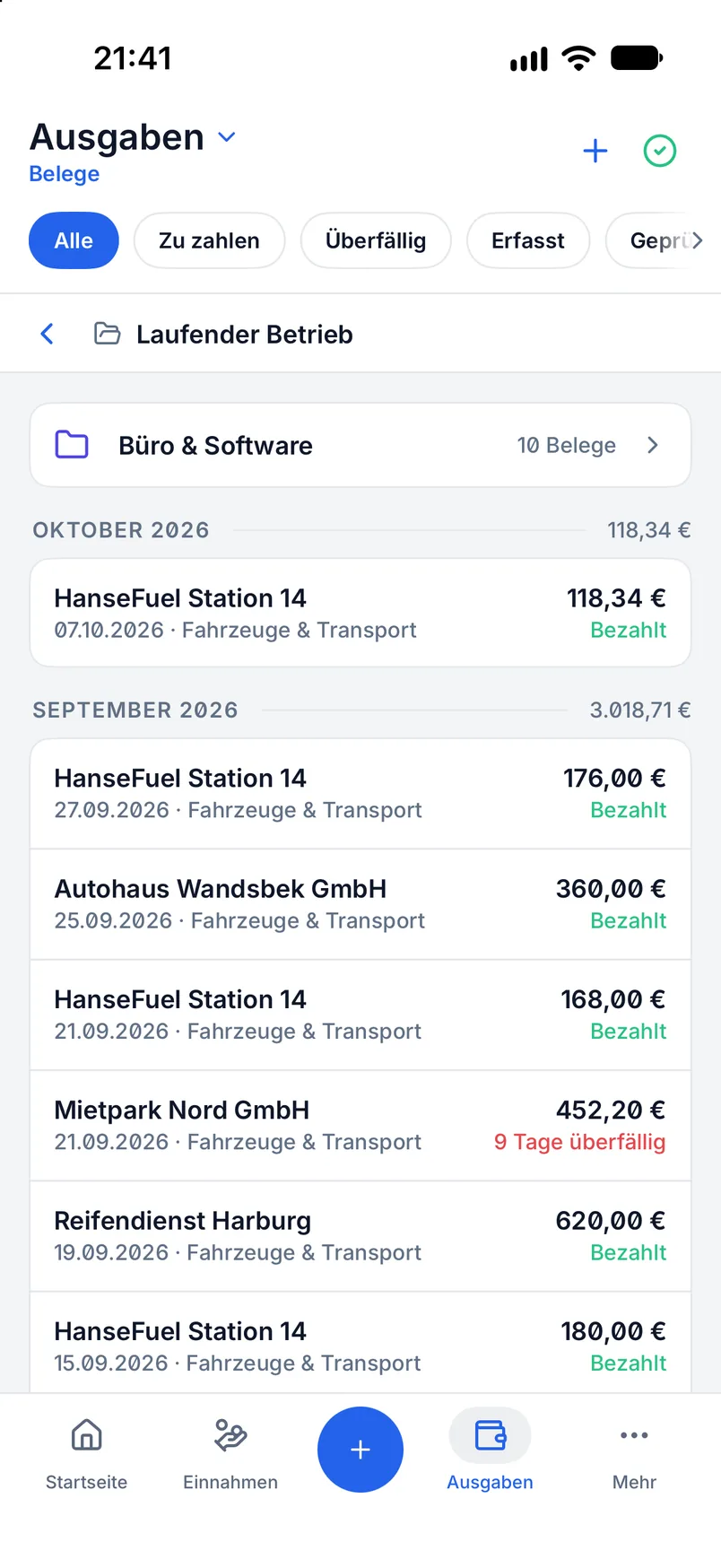
Auf einen Blick
- Eingang
- Foto, Scan, PDF, XML, Stapel
- Erkennung
- E-Rechnung lokal, OCR lokal, KI auf Wunsch
- Ordnung
- Ordner, Archiv, Papierkorb
- Tarif
- Premium (Desktop), Einzelerfassung gratis in der App
Wie ein Beleg in Billance ankommt
Es gibt drei Wege in den Ausgabenbereich. Eine strukturierte XRechnungs-XML oder ein ZUGFeRD-/Factur-X-PDF wird lokal ausgelesen: Lieferant, Rechnungsnummer, Termine, Währung, Beträge, Umsatzsteueraufschlüsselung und Positionen landen direkt im Belegentwurf. Ein Foto, ein Scan oder ein gewöhnliches PDF geht durch die lokale Texterkennung. Und für schwierige Layouts kannst du die KI-Erkennung anstoßen, allerdings nur nach einer ausdrücklichen Aktion und Bestätigung, weil sie Daten überträgt und Kontingent verbraucht.
Erkannte Werte bleiben in jedem Fall ein Vorschlag. Vor dem Speichern prüfst du Lieferant, Belegnummer, Datum, Dokumenttyp, Kategorie, Währung sowie Netto-, Steuer- und Bruttobetrag; bei Eingangsrechnungen kommen Fälligkeit, Skonto, Zahlungen, Leistungszeitraum und Steuerfall dazu. Das Original bleibt als Anhang erhalten.
Nach dem Speichern hat ein Beleg mehr Wege vor sich als nur die Ablage: Du kannst ihn als geprüft markieren, festschreiben, archivieren, Zahlungen erfassen, als Dauerbeleg für eine wiederkehrende Ausgabe verwenden oder an einen Kunden weiterberechnen.
Vom Papierstapel zur Ausgabenliste
Belege einlesen
Datei auswählen, per Drag-and-drop ablegen, mit der Kamera scannen oder von Hand anlegen. Eine einzelne Datei öffnet den Editor, mehrere Dateien werden als Entwürfe vorbereitet.
Erkennung laufen lassen
Strukturierte E-Rechnungen und die lokale OCR werten automatisch aus. Die KI-Erkennung startet nur, wenn du sie ausdrücklich bestätigst.
Prüfen und ergänzen
Beträge, Steuerfall, Kategorie, Fälligkeit und Vorsteueranteil kontrollieren. Ein Hinweis warnt bei möglichen Doppeleinträgen.
Speichern und einordnen
Der Beleg landet in der Liste, das Original bleibt als Anhang erhalten. Ordner, Archiv und Papierkorb funktionieren wie bei den Ausgangsdokumenten.
Weiterverwenden
Zahlungen erfassen, als Dauerbeleg anlegen, festschreiben oder an einen Kunden weiterberechnen. Der Beleg bleibt dabei mit der Rechnung verknüpft.
Was der Ausgabenbereich kann
E-Rechnungen lokal einlesen
XRechnungs-XML sowie ZUGFeRD- und Factur-X-PDF werden ohne Upload ausgewertet; die Originaldatei bleibt unverändert gespeichert.
Lokale Texterkennung
OCR liest Fotos, Scans und gewöhnliche PDFs auf deinem Gerät aus, ohne dafür ein Kontingent zu verbrauchen.
KI nur auf Ansage
Die KI-Erkennung wird ausschließlich nach ausdrücklicher Bestätigung verwendet und belastet das gemeinsame Seitenkontingent.
Stapelimport mit Entwürfen
Mehrere Dateien werden zu Belegentwürfen, die oben in der Liste auf Prüfung warten. Ein Entwurf zählt in keiner Auswertung mit, bis er gespeichert ist.
Mehrseitige PDFs aufteilen
Enthält ein PDF mehrere Belege, lässt es sich in einzelne Entwürfe zerlegen, statt alles in einen Beleg zu zwingen.
Ordnerüberwachung
Optional beobachtet Billance einen lokalen Ordner und legt dort abgelegte unterstützte Dateien als Entwurf an. Übernommen wird nichts automatisch.
Dauerbelege
Miete, Abos und Versicherungen werden als Serie angelegt; zu den Fälligkeiten entstehen erwartete Belege, ohne Kontingent zu verbrauchen.
Weiterberechnen
Eine betriebliche Ausgabe wird als Position in eine Kundenrechnung übernommen, mit optionalem prozentualem Aufschlag; Beleg und Rechnung bleiben verknüpft.
Festschreibung und Integritätsprüfung
Ein geprüfter Beleg lässt sich festschreiben; das Änderungsprotokoll dokumentiert den Verlauf, und die Prüfung vergleicht Originaldateien mit ihrem gespeicherten SHA-256-Hash.
Festschreibung, Verlauf und Dateiintegrität
Festschreiben schützt einen geprüften Beleg vor normaler Bearbeitung. Was danach passiert, bleibt im Änderungsprotokoll sichtbar, und die Integritätsprüfung sagt dir, ob die Originaldatei noch die ist, die einmal abgelegt wurde.
Vor dem Festschreiben prüfen
Inhalt, Beträge, Steuerdaten, Zahlungen und Anhang kontrollieren. Danach sind die Geschäftsdaten gesperrt.
Weiterhin nutzbar
Ein festgeschriebener Beleg lässt sich weiterhin ansehen, archivieren und in unterstützten Folgeabläufen verwenden.
Änderungsprotokoll
Anlage, Bearbeitung, Statuswechsel und Festschreibung werden dokumentiert; absolute lokale Dateipfade werden nicht auf andere Geräte übertragen.
Integritätsprüfung
„Unverändert“ heißt, der Dateiinhalt passt noch zum gespeicherten Hash. „Fehlt“ oder „Verändert“ verlangt eine manuelle Prüfung. Es werden dafür keine Dateien an einen KI-Dienst gesendet.
Schutz vor voreiligem Löschen
Festgeschriebene Belege und Belege innerhalb der Aufbewahrungsfrist lassen sich nicht endgültig löschen; Billance nennt das früheste zulässige Datum.
Festschreibung und Integritätsprüfung sind Premium-Funktionen und unterstützen deine Buchführung, ersetzen aber keine steuerliche Beratung.
Auf Desktop und in der App
Der Ausgabenbereich ist auf beiden Plattformen vorhanden; die Erfassung nutzt jeweils die Stärken des Geräts.
In der Desktop-App
Dateien lassen sich auswählen oder per Drag-and-drop ablegen; eine Datei öffnet den Editor, mehrere werden zu Entwürfen. Ordnerüberwachung und das Aufteilen mehrseitiger PDFs gehören dazu, und über das Menü neben „Neuer Beleg“ übernimmst du alle vollständig erkannten Entwürfe in einem Zug.
In der mobilen App
In der App tippst du auf das Plus und wählst Scannen, Foto, Datei, Manuell oder Stapelimport. Scan, Foto und eine einzelne Datei öffnen den mobilen Editor, ein Stapel wird als Entwurfsliste vorbereitet. Die manuelle Einzelerfassung bleibt auch ohne Premium nutzbar.
Gratis oder Premium
Im Gratis-Tarif
In der Desktop-App ist das Ausgabenmodul Premium: freigegebene Ansichten lassen sich öffnen, aber keine Belege anlegen oder verändern. In der mobilen App bleibt die manuelle Einzelerfassung auch im Gratis-Tarif nutzbar.
Mit Billance Premium
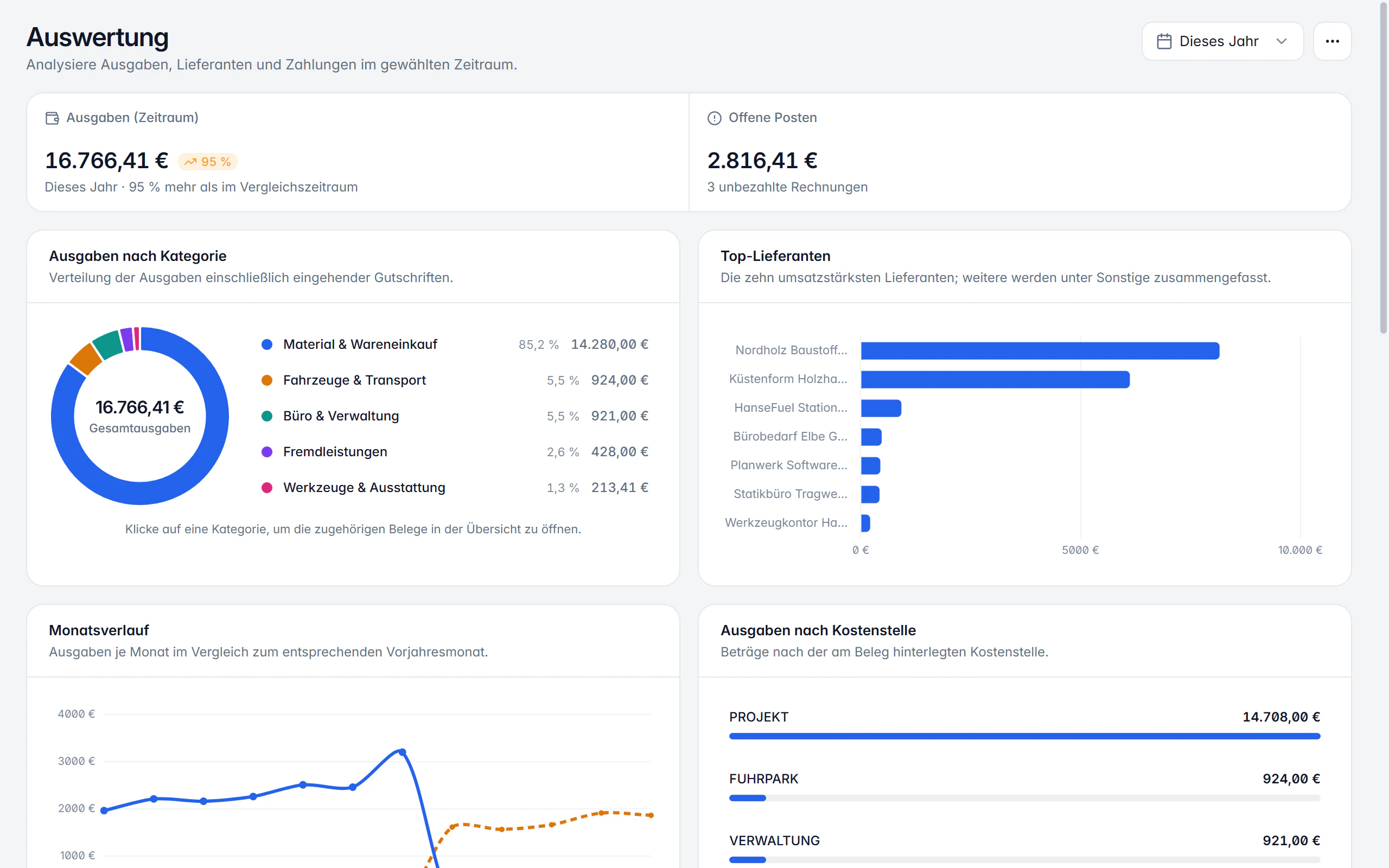
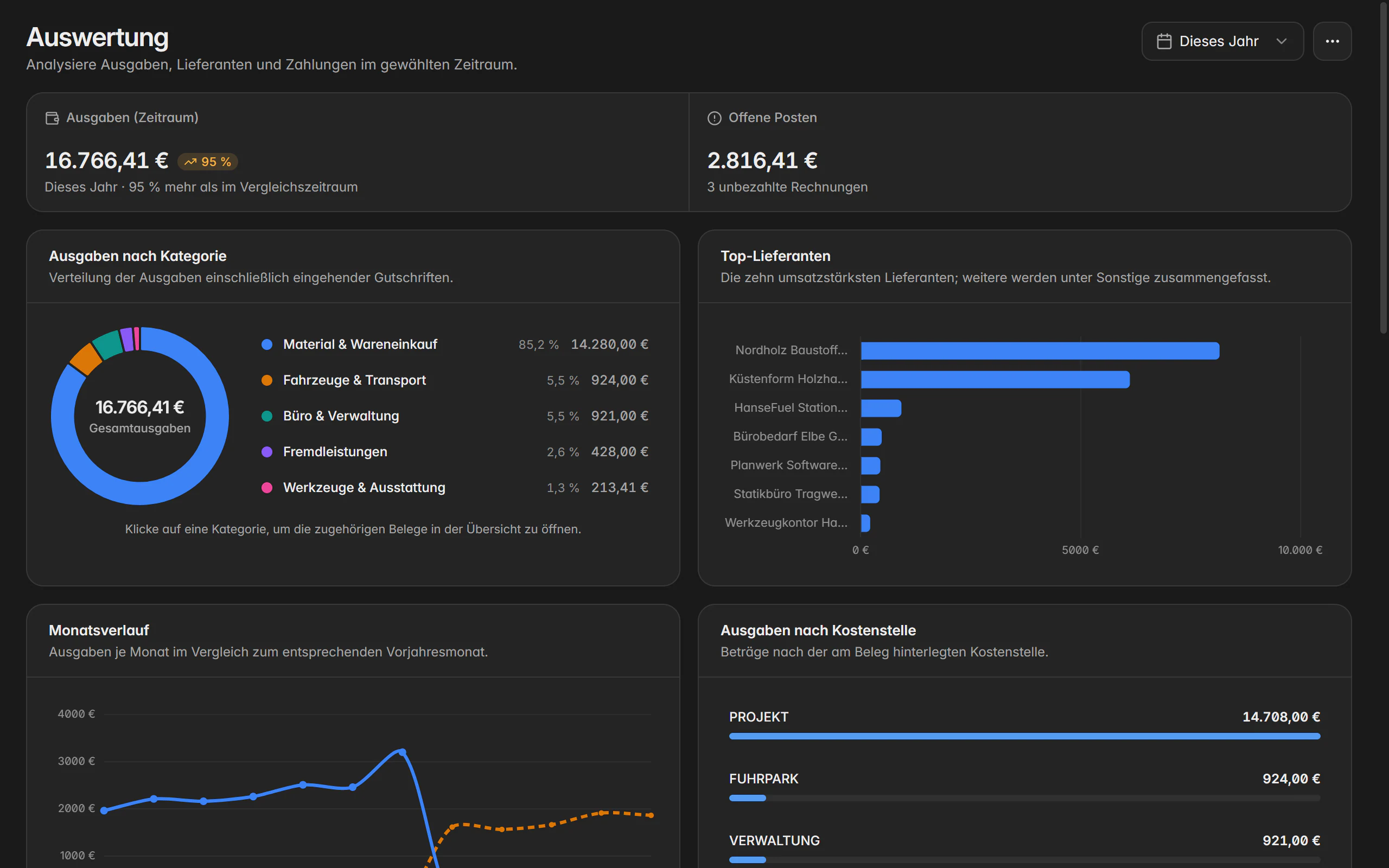
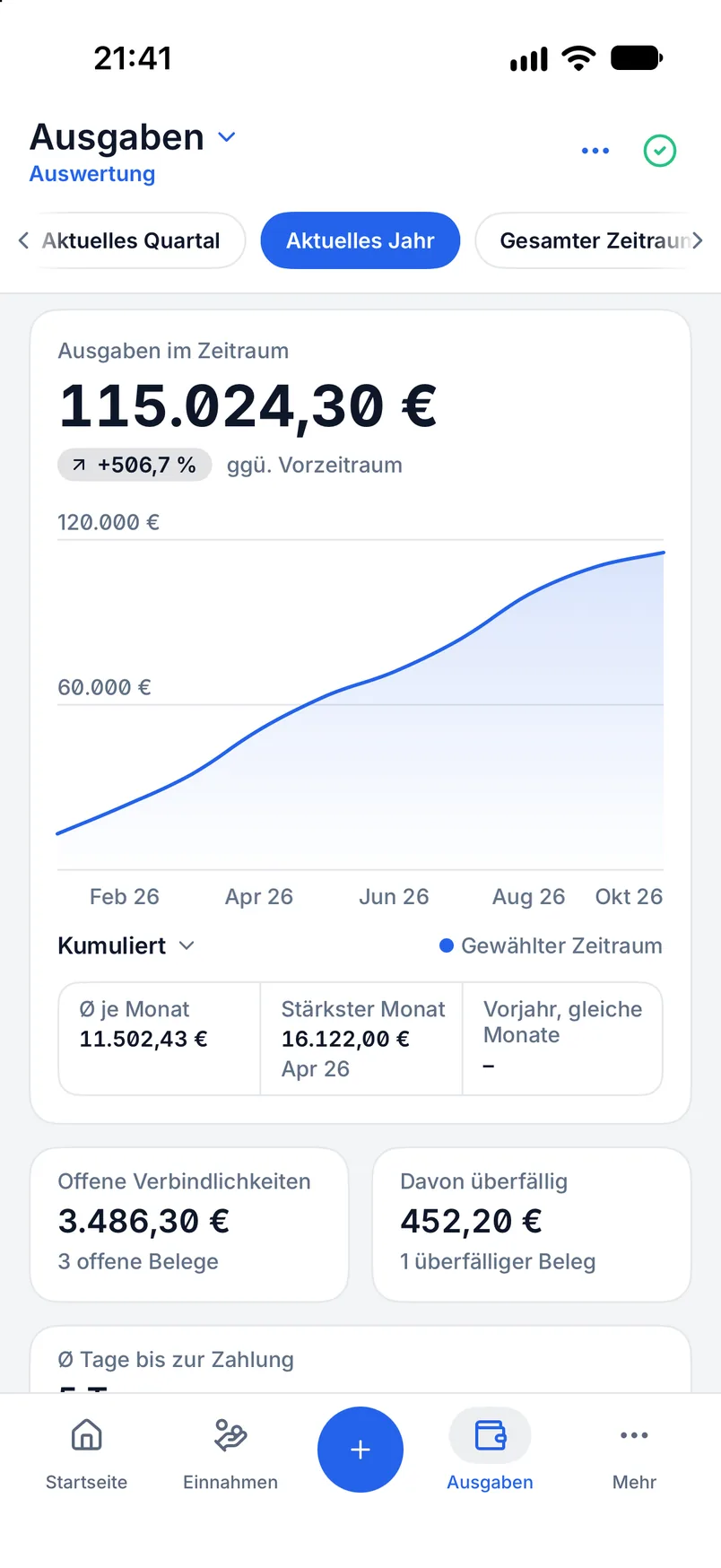
Premium schaltet Belegerkennung, Stapelimport, Dauerbelege, Weiterberechnung, Zahlungen, Festschreibung, Integritätsprüfung und die Ausgaben-Auswertung frei.
Bei einem Downgrade bleiben alle erfassten Belege, Zahlungen und Dauerbelege erhalten.
Häufige Fragen zu Ausgaben und Belegen
Nicht automatisch. E-Rechnungen und die Texterkennung werden lokal auf deinem Gerät ausgewertet. Die KI-Erkennung überträgt Daten, startet aber nur nach einer ausdrücklichen Aktion und Bestätigung. Originaldateien können optional über den verschlüsselten Datei-Sync auf deine eigenen Geräte synchronisiert werden.
Weiterlesen
Schritt für Schritt im Hilfecenter
Die Hilfe-Artikel beschreiben denselben Ablauf noch einmal als Anleitung, mit allen Feldern, Schaltflächen und Sonderfällen.
Bereit für E‑Rechnungen?
Starte jetzt mit Billance und erstelle deine ersten E-Rechnungen in wenigen Minuten.