Zahlungen
Zahlungen erfassen und offene Posten verwalten
Eine Rechnung ist erst erledigt, wenn das Geld da ist. Billance führt Forderungen und Verbindlichkeiten getrennt: Zahlungseingänge zu deinen Rechnungen, offene Posten aus deinen Eingangsrechnungen, jeweils mit Teilzahlungen, Skonto und Fälligkeiten.
Auf einen Blick
- Richtungen
- Forderungen und Verbindlichkeiten
- Zahlungen
- Voll, teilweise, mit Skonto
- Zahlungsarten
- Überweisung, Lastschrift, Scheck, Online
- Verfügbar
- Desktop-App und mobile App
Forderungen und Verbindlichkeiten in einer Anwendung
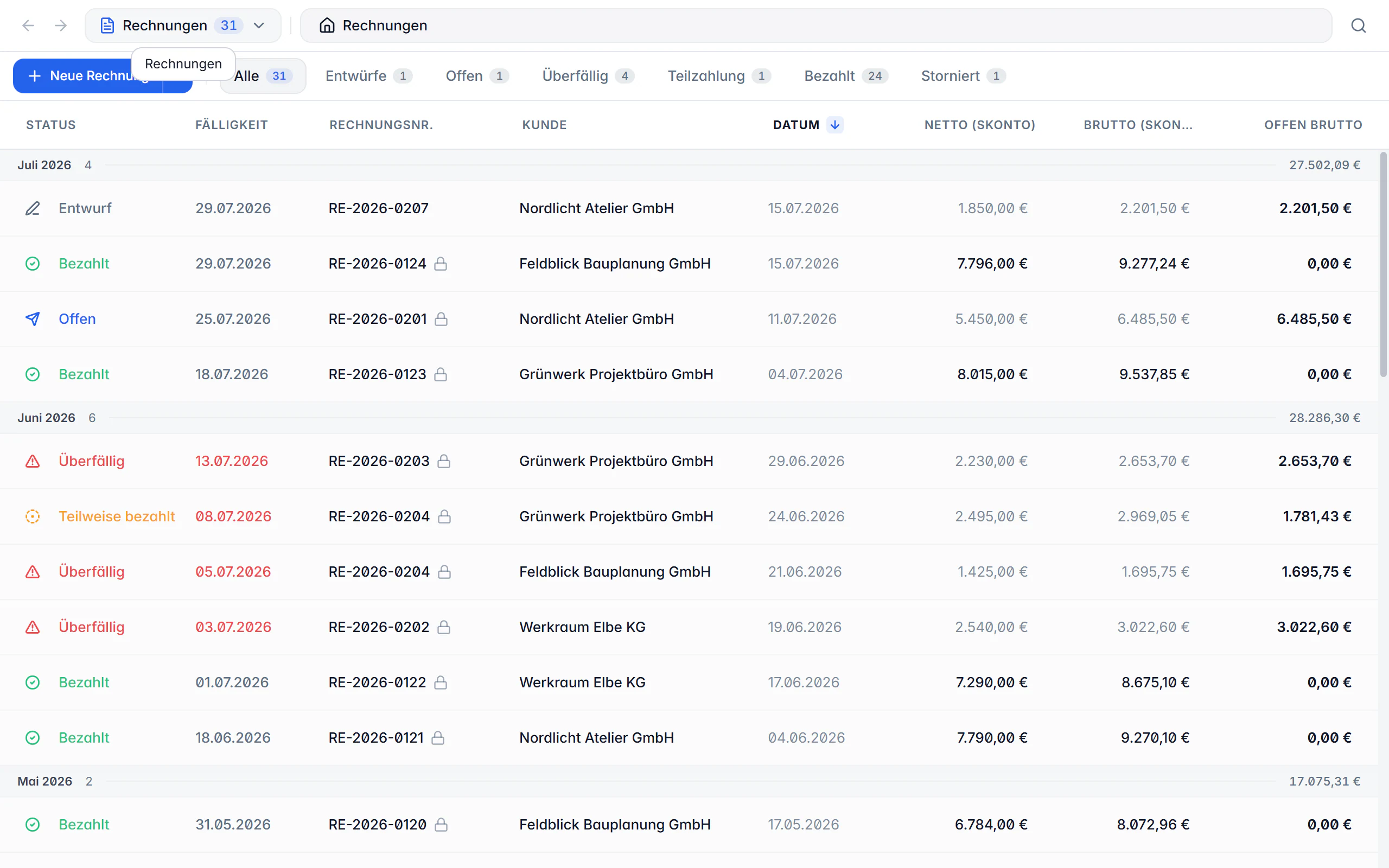
Auf der Einnahmenseite erfasst du Zahlungseingänge direkt an der Rechnung, vollständig oder teilweise, mit Datum, Betrag, Zahlungsweg und Notiz. Aus den erfassten Zahlungen ergeben sich Zahlungsstatus und offener Betrag; genau dieser Restbetrag ist es, der später in einer Mahnung steht.
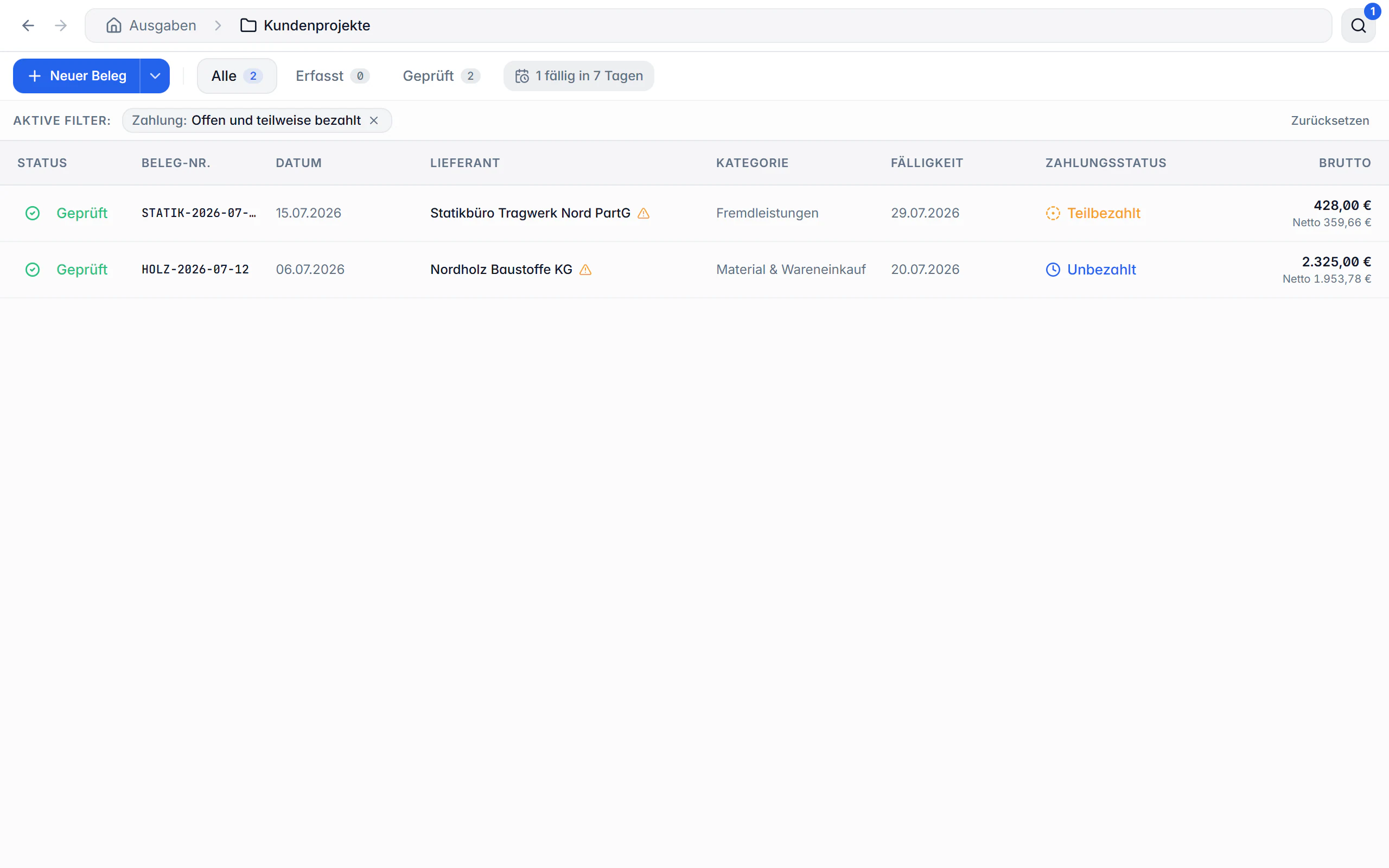
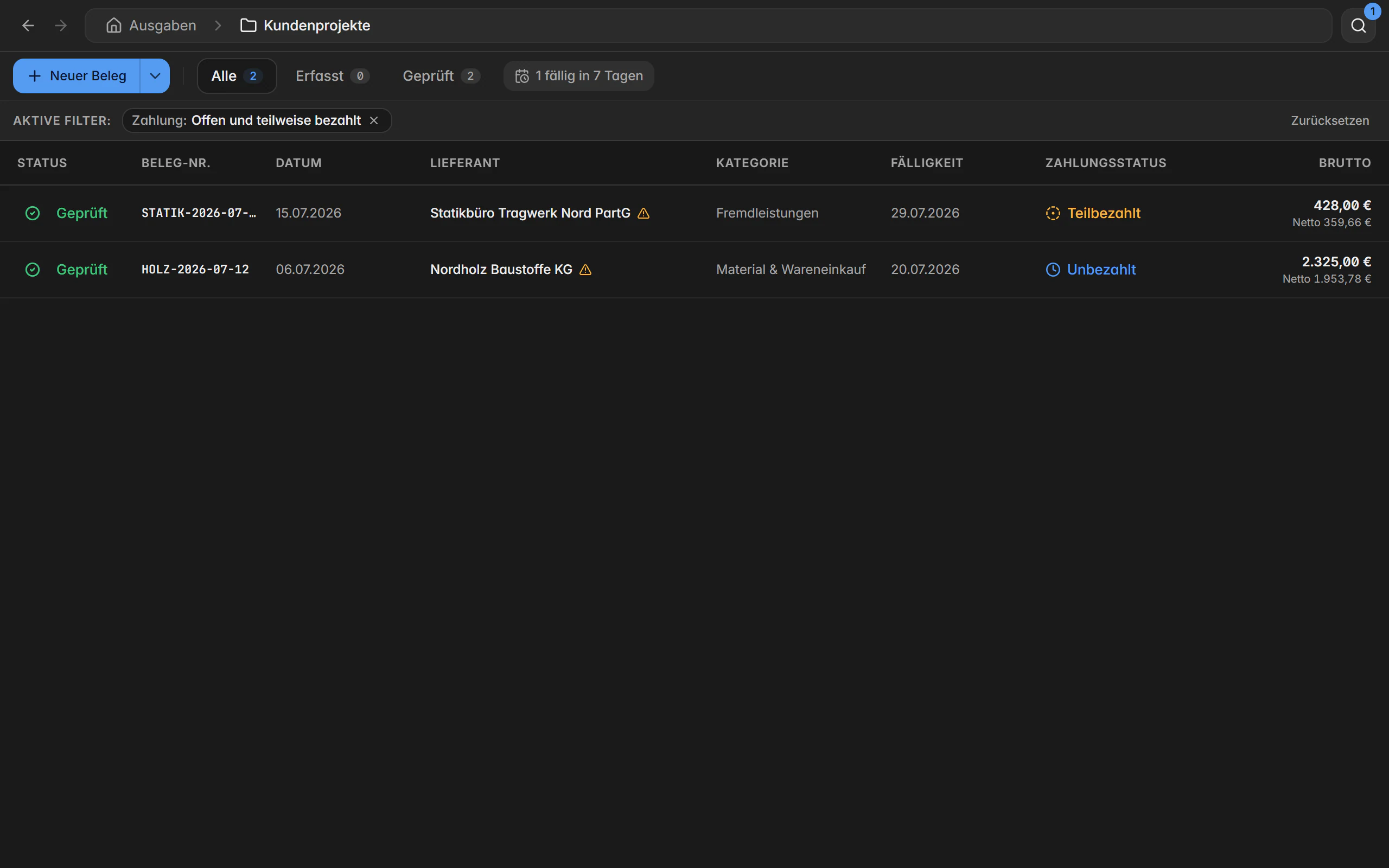
Auf der Ausgabenseite sind offene Posten unbezahlte oder teilweise bezahlte Eingangsrechnungen. Billance gruppiert und sortiert sie nach Fälligkeit, zeigt Restbeträge und berücksichtigt Skontofristen. Quittungen ohne Verbindlichkeit tauchen dort nicht auf, weil sie schon beim Entstehen bezahlt sind.
Damit die Zahlungsangaben auf deinen Rechnungen stimmen, gehören Zahlungsarten und Zahlungskonten zu den Stammdaten. Pro Zahlungsart hinterlegst du beliebig viele Konten, und beim Erstellen eines Dokuments wählst du nur noch aus. IBAN und BIC werden dabei auf formale Gültigkeit geprüft, damit keine Bankverbindung auf die Rechnung gerät, die eine Bank später nicht verarbeiten kann.
So verwaltest du Zahlungen
Zahlungsart hinterlegen
SEPA-Überweisung, SEPA-Lastschrift, Scheck oder Online-Zahlung mit den jeweils nötigen Angaben. Einmal angelegt, kannst du sie überall auswählen.
Zahlungsziel und Skonto festlegen
Zahlungsziel, Skontosatz und Skontofrist gehören ins Dokument und werden bei einer E-Rechnung maschinenlesbar mitgegeben.
Zahlungseingang erfassen
Datum, Betrag, Zahlungsweg und Notiz eintragen. Billance berechnet bezahlten Betrag, Restbetrag, Zahlungsstatus und Skonto daraus neu.
Offene Posten prüfen
Die Ausgabenliste zeigt mit dem Zahlungsfilter genau die Belege, die noch offen oder nur teilweise bezahlt sind, sortiert nach Fälligkeit.
Nachfassen
Bleibt eine Forderung offen, entsteht aus ihr eine Mahnung, die den tatsächlichen Restbetrag übernimmt.
Was die Zahlungsverwaltung kann
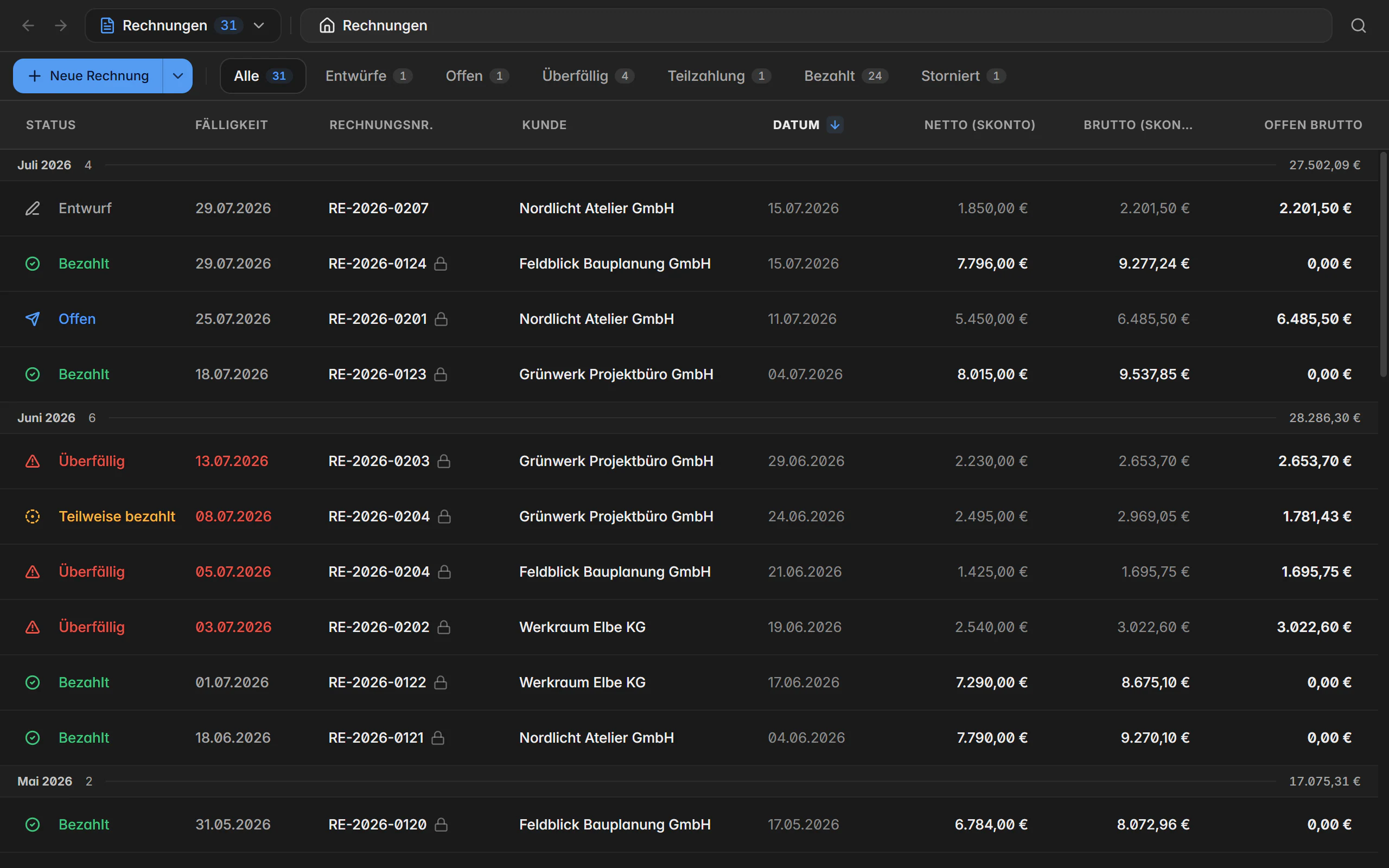
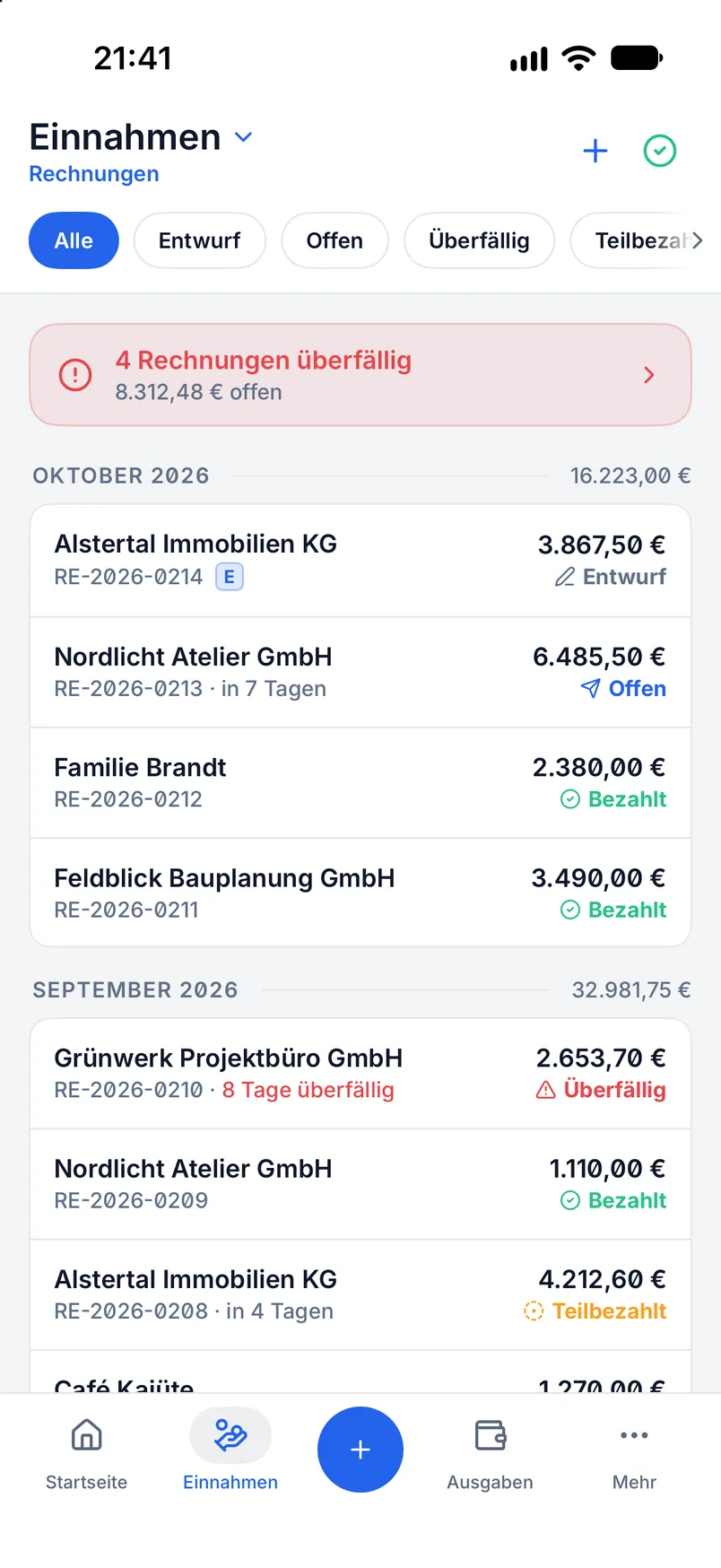
Teilzahlungen und Überzahlungen
Mehrere Zahlungen je Beleg mit eigenem Datum und Betrag; Restbetrag und Status werden nach jeder Erfassung neu gerechnet.
Skonto auf beiden Seiten
Skontosatz und -frist lassen sich für Ausgangsrechnungen hinterlegen und bei Eingangsrechnungen pflegen; ablaufende Fristen werden hervorgehoben.
Fälligkeiten und Überfälligkeit
Offene Posten werden nach Fälligkeit gruppiert; überfällige Positionen und bald ablaufende Skontofristen stechen hervor.
Vier Zahlungsarten
SEPA-Überweisung mit IBAN und BIC, SEPA-Lastschrift mit Gläubiger-ID und Mandatsreferenz, Scheck sowie Online-Zahlung mit Anbieter und optionalem Zahlungslink.
Mehrere Konten je Zahlungsart
Haupt- und Zweitkonto nebeneinander, mit eigener Bezeichnung zur Unterscheidung; auf dem Dokument erscheinen die Zahlungsdaten selbst.
Prüfung beim Speichern
IBAN und BIC werden auf formale Gültigkeit geprüft, und Pflichtfelder der gewählten Zahlungsart werden eingefordert.
Verknüpfung mit dem Firmenprofil
Ein Zahlungskonto kann mit dem Bankkonto des Firmenprofils verknüpft sein und bleibt dann automatisch synchron.
Voreinstellung je Empfänger
Bevorzugte Zahlungsart und bevorzugtes Konto lassen sich beim Kontakt und in der Dokumentvorlage hinterlegen.
Zahlungen in der E-Rechnung
Die Zahlungsangaben wandern nicht nur in den PDF-Text, sondern auch in die strukturierten Zahlungsfelder des Datensatzes.
Auf Desktop und in der App
Zahlungen werden auf beiden Plattformen erfasst und wirken sich sofort auf Status und Restbetrag aus.
In der Desktop-App
Die offenen Posten öffnest du im Ausgabenbereich über den Zahlungsfilter; die Ansicht gruppiert Verbindlichkeiten nach Fälligkeit und führt von jeder Zeile direkt zum Beleg. Zahlungsarten liegen als eigener Bereich mit den Zahlungsarten links und den zugehörigen Konten rechts.
In der mobilen App
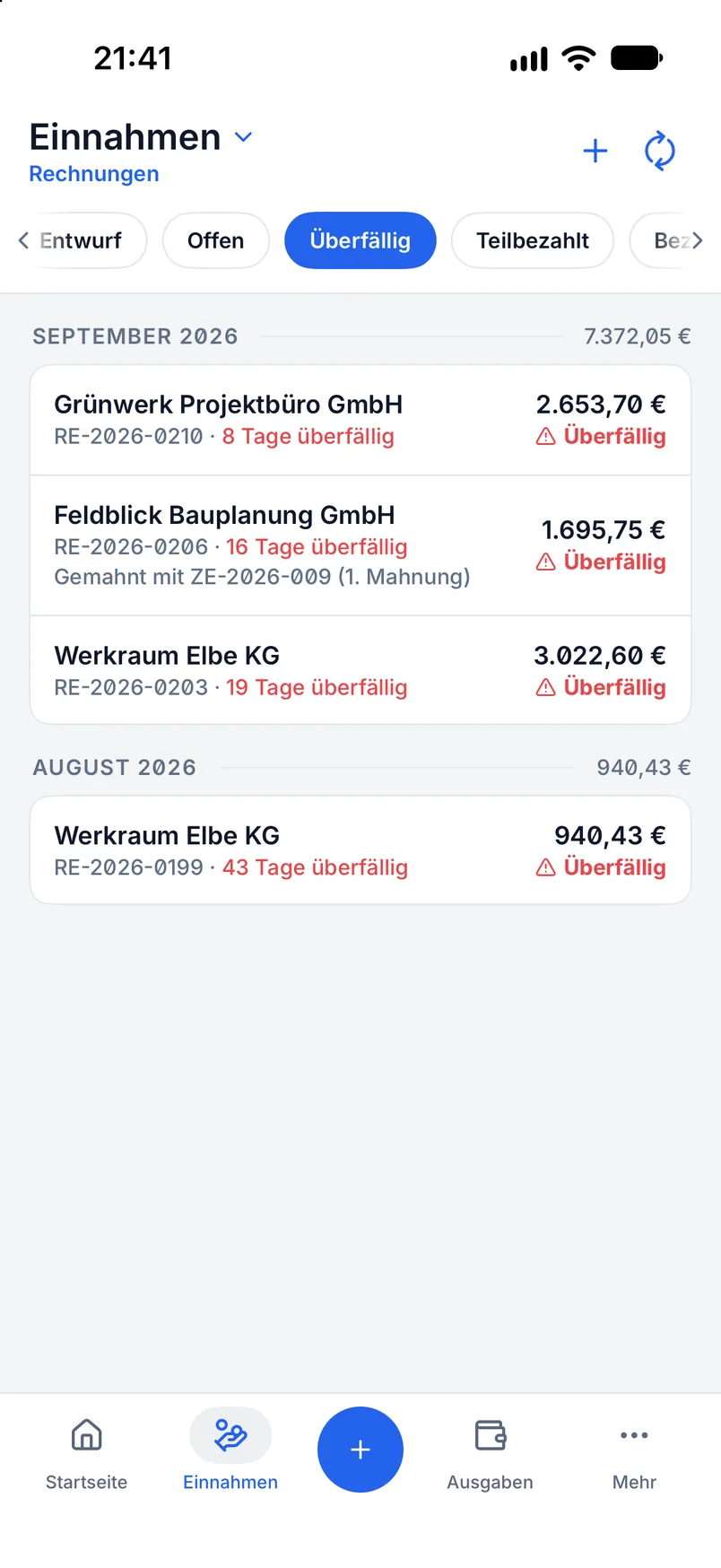
In der App aktivierst du im Filter der Ausgabenliste „Nur offene Posten“; ein Tipp auf die entsprechende Dashboard-Kennzahl öffnet dieselbe gefilterte Liste. Zahlungen bearbeitest du im Beleg über den Zahlungsbereich, die Zahlungsarten liegen in den Einstellungen.
Gratis oder Premium
Im Gratis-Tarif
Zahlungsarten und Zahlungskonten für deine Rechnungen pflegst du auch im Gratis-Tarif, und der Zahlungsstatus einer Ausgangsrechnung bleibt nutzbar.
Mit Billance Premium
Verbindlichkeiten, Belegzahlungen und Skonto auf der Ausgabenseite gehören zum Premium-Umfang des Ausgabenmoduls.
Bei einem Downgrade bleiben gespeicherte Zahlungsstände und Einträge erhalten.
Häufige Fragen zu Zahlungen
Ja. Du erfasst beliebig viele Zahlungen mit eigenem Datum und Betrag; Billance rechnet daraus bezahlten Betrag, Restbetrag und Zahlungsstatus. Der Restbetrag ist die Grundlage jeder späteren Mahnung.
Weiterlesen
Schritt für Schritt im Hilfecenter
Die Hilfe-Artikel beschreiben denselben Ablauf noch einmal als Anleitung, mit allen Feldern, Schaltflächen und Sonderfällen.
Bereit für E‑Rechnungen?
Starte jetzt mit Billance und erstelle deine ersten E-Rechnungen in wenigen Minuten.