Dokumentenverwaltung
Rechnungen und Dokumente verwalten
Rechnungen, Angebote, Auftragsbestätigungen, Lieferscheine, Gutschriften, Serienrechnungen und Mahnungen liegen in einer Übersicht. Dokumenttyp, Status, Suche und Filter grenzen ein, Ordner sortieren, das Archiv räumt auf, und der Papierkorb fängt Fehlgriffe ab.
Auf einen Blick
- Dokumenttypen
- Sieben, je mit eigenen Status
- Ordnung
- Ordner, Archiv, Papierkorb
- Ansichten
- Liste und Kacheln
- Verfügbar
- Desktop-App und mobile App
Eine Übersicht für alle Ausgangsdokumente
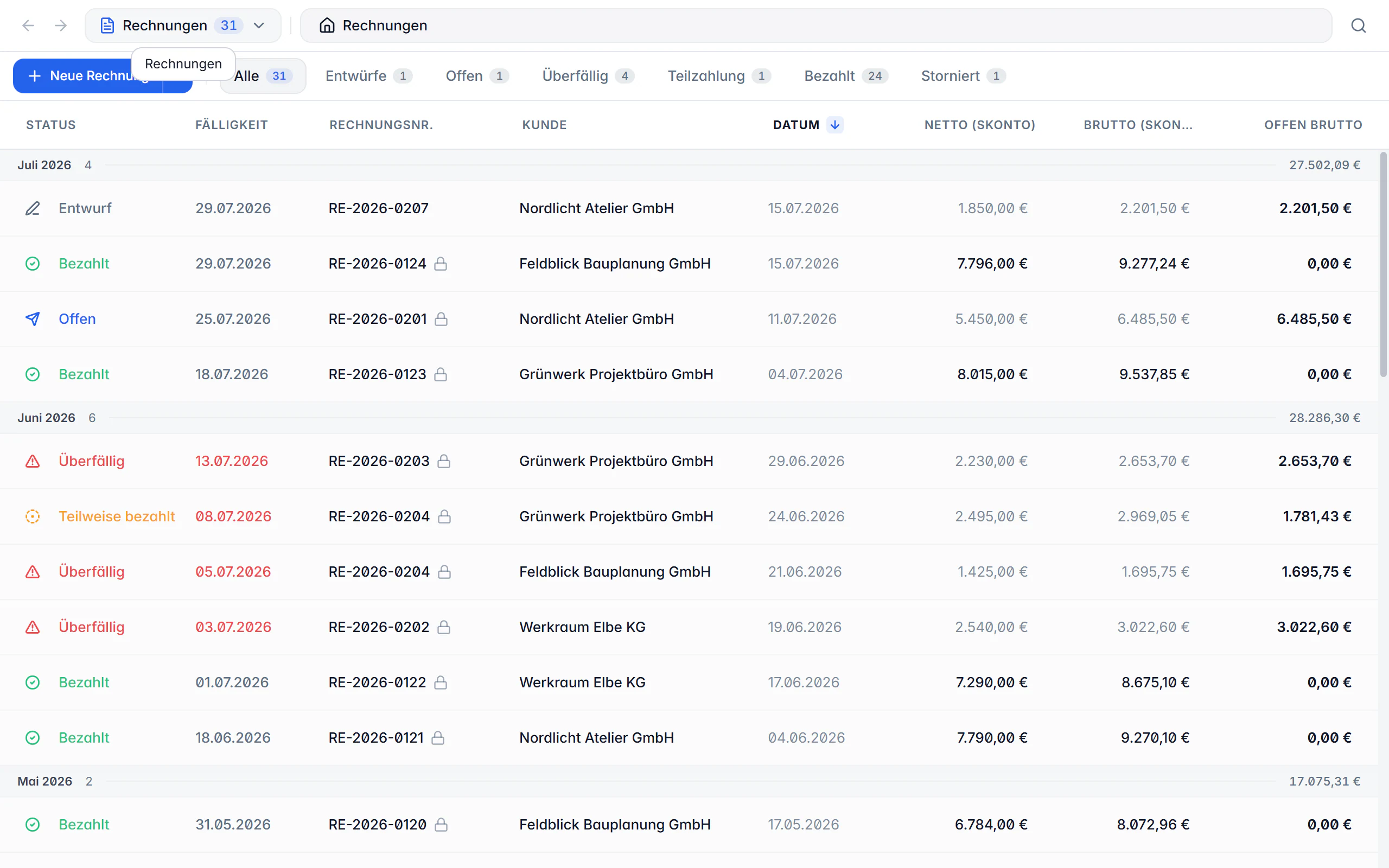
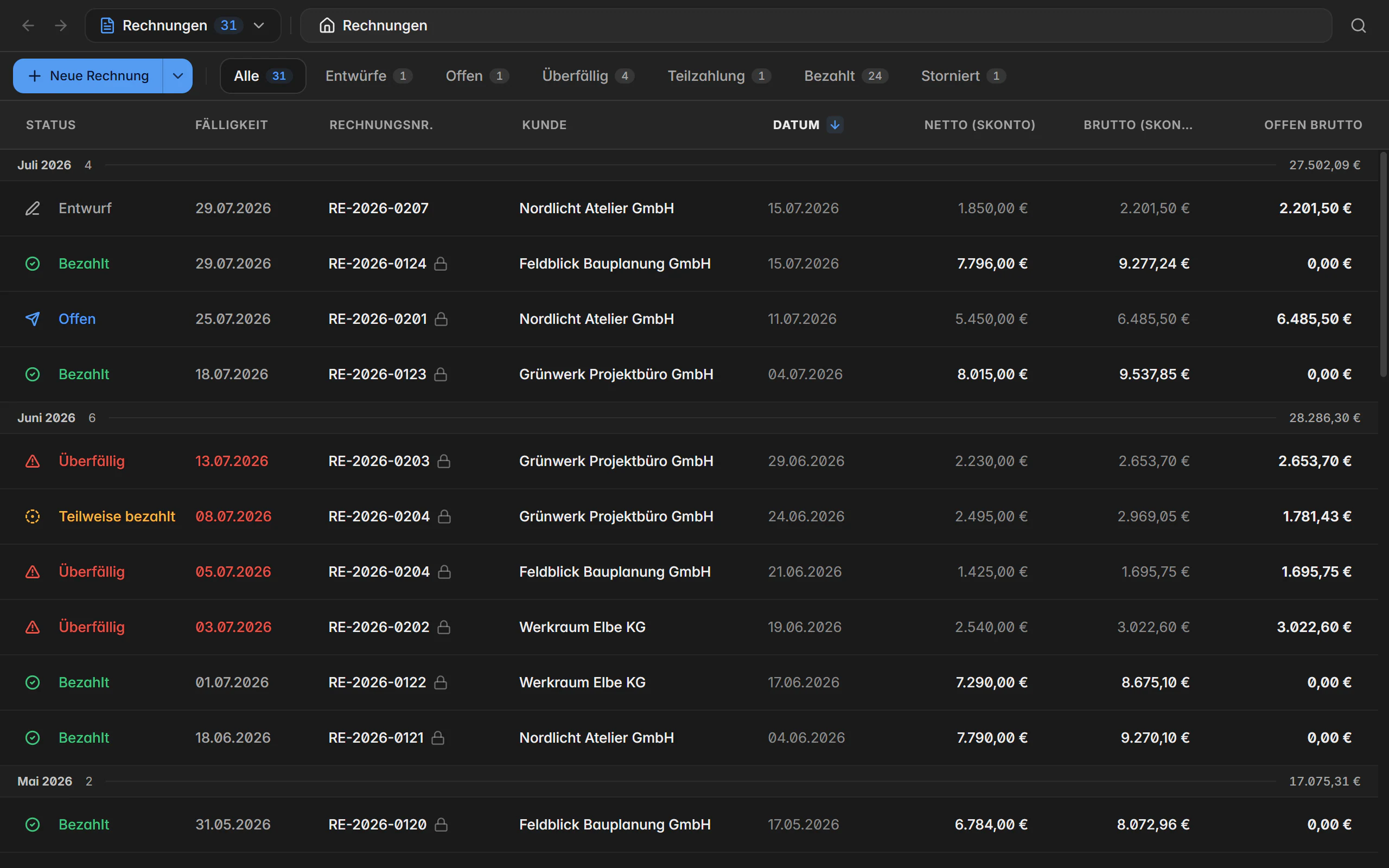
Die Dokumentenverwaltung ist der Ort, an dem alles zusammenläuft, was du geschrieben hast. Über die Dokumenttyp-Auswahl wechselst du zwischen Rechnungen, Angeboten, Auftragsbestätigungen, Lieferscheinen, Gutschriften und Stornos, wiederkehrenden Rechnungen und Mahnungen. Jeder Typ bringt die Statusfilter mit, die er tatsächlich hat: Eine Rechnung kennt offen und bezahlt, ein Angebot angenommen und abgelaufen, ein Lieferschein zugestellt.
Ordnung entsteht auf drei Ebenen. Ordner gruppieren Dokumente frei nach Kunde, Projekt oder Jahr und lassen sich verschachteln; eine Brotkrumen-Navigation zeigt, wo du gerade bist. Das Archiv nimmt abgeschlossene Vorgänge auf, die erhalten bleiben, aber nicht mehr im Weg stehen sollen. Der Papierkorb hält Gelöschtes mit Löschdatum bereit, bis du es endgültig entfernst.
Ordner verändern nichts am Dokument selbst: Nummer, Status und Inhalt bleiben unabhängig davon, wo es liegt. Und weil Organisation keine Datensicherung ist, gehört auch zu einem gut sortierten Bestand ein regelmäßiges Backup.
So arbeitest du mit der Übersicht
Dokumenttyp wählen
Die Typauswahl entscheidet, welche Dokumente und welche Statusfilter die Liste zeigt, samt Anzahl je Typ.
Filtern und suchen
Status, Zeitraum, Empfänger und Volltextsuche grenzen die Liste ein; Spalten lassen sich sortieren und die Ansicht zwischen Liste und Kacheln umschalten.
Aktionen ausführen
Bearbeiten, Datei öffnen, Festschreiben, Status ändern, Zahlung erfassen, Validieren, Archivieren, Löschen oder ein passendes Folgedokument erstellen.
Ordnen
Dokumente einzeln oder als Mehrfachauswahl in Ordner verschieben, abgeschlossene Vorgänge archivieren.
Wiederherstellen
Aus dem Archiv kehrt ein Dokument in die Übersicht zurück, aus dem Papierkorb lassen sich Dokumente und ganze Ordner zurückholen.
Was die Dokumentenverwaltung kann
Status je Dokumenttyp
Jeder Typ bringt seine eigenen Zustände mit, statt alles in ein Rechnungsschema zu pressen, vom offenen Angebot bis zur eskalierten Mahnung.
Verschachtelte Ordner
Ordner nach Kunde, Projekt oder Jahr, beliebig ineinander, mit Brotkrumen-Navigation und Vor-/Zurück-Pfeilen.
Archiv statt Löschen
Abgeschlossene Vorgänge verschwinden aus der Übersicht, bleiben aber vollständig erhalten und jederzeit wiederherstellbar.
Papierkorb mit Löschdatum
Gelöschte Dokumente, Belege und Ordner sind einzeln oder gesammelt wiederherstellbar; erst „Endgültig löschen“ entfernt sie unwiderruflich.
Mehrfachauswahl und Massenaktionen
Mit Strg/Cmd, Umschalt und Strg/Cmd + A wählst du viele Einträge und bearbeitest sie in einem Zug.
Zahlungen direkt erfassen
Eine Zahlung lässt sich aus der Liste heraus erfassen; Zahlungsstatus und offener Betrag werden sofort neu berechnet.
Serien steuern
Wiederkehrende Rechnungen lassen sich aktivieren, pausieren oder sofort ausführen, und die Übersicht zeigt nächste und letzte Ausführung.
Folgedokumente erzeugen
Aus der Liste entstehen Gutschrift, Storno, Mahnung oder Lieferschein, mit übernommenen Daten und gesetzter Referenz.
Erzeugte Dateien prüfen
Eine bereits erzeugte E-Rechnung lässt sich direkt aus der Übersicht heraus validieren.
Auf Desktop und in der App
Beide Anwendungen zeigen denselben Bestand; die Bedienung folgt jeweils dem, was auf dem Gerät natürlich ist.
In der Desktop-App
Brotkrumen und Pfeile navigieren durch den Ordnerverlauf. Du wechselst zwischen Liste und Kacheln, sortierst Tabellenspalten und öffnest mit Rechtsklick das Kontextmenü. Mehrfachauswahl per Strg/Cmd und Umschalt, Drag-and-drop verschiebt Dokumente und Ordner, und ein geöffnetes Dokument erscheint als eigener Tab.
In der mobilen App
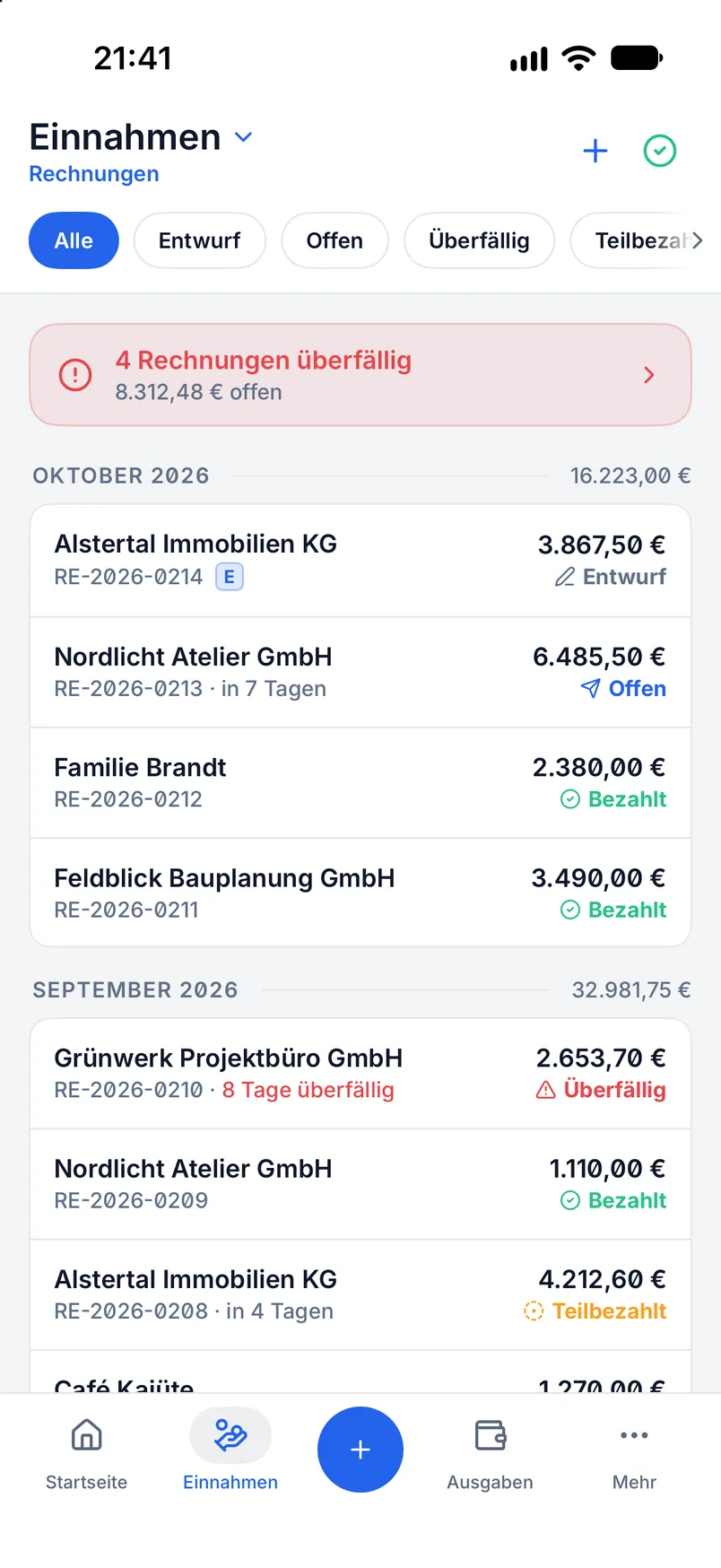
In der App wechselst du über die Dokumenttyp-Auswahl in den gewünschten Bereich; Suche und Filter liegen im Header und im Filter-Sheet. Ein Tipp öffnet die Detailansicht, ein Wischen oder das Aktionsmenü zeigt die verfügbaren Aktionen. Ordner und Papierkorb öffnen als eigene Seiten.
Gratis oder Premium
Im Gratis-Tarif
Die Übersicht, Suche, Filter, Status und der Papierkorb stehen im Gratis-Tarif zur Verfügung; bestehende Ordner bleiben nutzbar.
Mit Billance Premium
Premium schaltet das Anlegen neuer Ordner frei, zusammen mit den erweiterten Dokumenttypen. Diese tauchen erst in der Übersicht auf, wenn du sie erstellen kannst.
Nach einem Downgrade bleiben vorhandene Ordner und alle Dokumente erhalten.
Häufige Fragen zur Dokumentenverwaltung
Das Archiv nimmt abgeschlossene Vorgänge auf, die erhalten bleiben sollen. Sie verschwinden nur aus der normalen Übersicht. Der Papierkorb sammelt Gelöschtes mit Löschdatum, bis du es endgültig entfernst. Beides lässt sich rückgängig machen.
Weiterlesen
Schritt für Schritt im Hilfecenter
Die Hilfe-Artikel beschreiben denselben Ablauf noch einmal als Anleitung, mit allen Feldern, Schaltflächen und Sonderfällen.
Bereit für E‑Rechnungen?
Starte jetzt mit Billance und erstelle deine ersten E-Rechnungen in wenigen Minuten.