Buchhaltung
DATEV-Export für die Steuerberatung
Am Monatsende geht ein Stapel an die Kanzlei. Das ist keine Sammlung von Fotos, sondern ein Buchungsstapel mit Konten, Steuerfällen und, wenn du willst, den Originaldokumenten im selben Paket.
Auf einen Blick
- Ergebnis
- DATEV-kompatibler Buchungsstapel
- Belegbilder
- Optional als ZIP-Paket
- Grundlage
- Beleg-, Kategorie- und Lieferantendaten
- Tarif
- Premium
Was der DATEV-Export erzeugt
Der Ausgabenexport erstellt aus den ausgewählten Belegen einen Buchungsstapel. Er übernimmt Belegdatum, Belegnummer, Betrag, Aufwandskonto, Kreditorenkonto, Steuerfall, Fälligkeit, Skonto und Leistungszeitraum. Diese Angaben stammen aus dem Beleg selbst, aus der Kategorie, aus dem Lieferanten und aus deinen DATEV-Einstellungen.
Damit das funktioniert, brauchen die verwendeten Belegkategorien ein DATEV-Aufwandskonto und das Firmenprofil ein Finanzkonto. Fehlt ein Aufwandskonto oder sind Beträge beziehungsweise Steuerdaten unvollständig, blockiert Billance den Export lieber, als eine Datei zu erzeugen, die in der Kanzlei nachgearbeitet werden muss.
Vor dem Erzeugen siehst du, worauf du dich einlässt: Buchungsanzahl, verwendete Konten, Gesamtsumme, Warnungen und blockierende Hinweise. Nicht standardmäßig abbildbare Steuerfälle werden als Warnung ausgewiesen und wollen fachlich geprüft werden, bevor der Stapel die Kanzlei erreicht.
So läuft ein Export
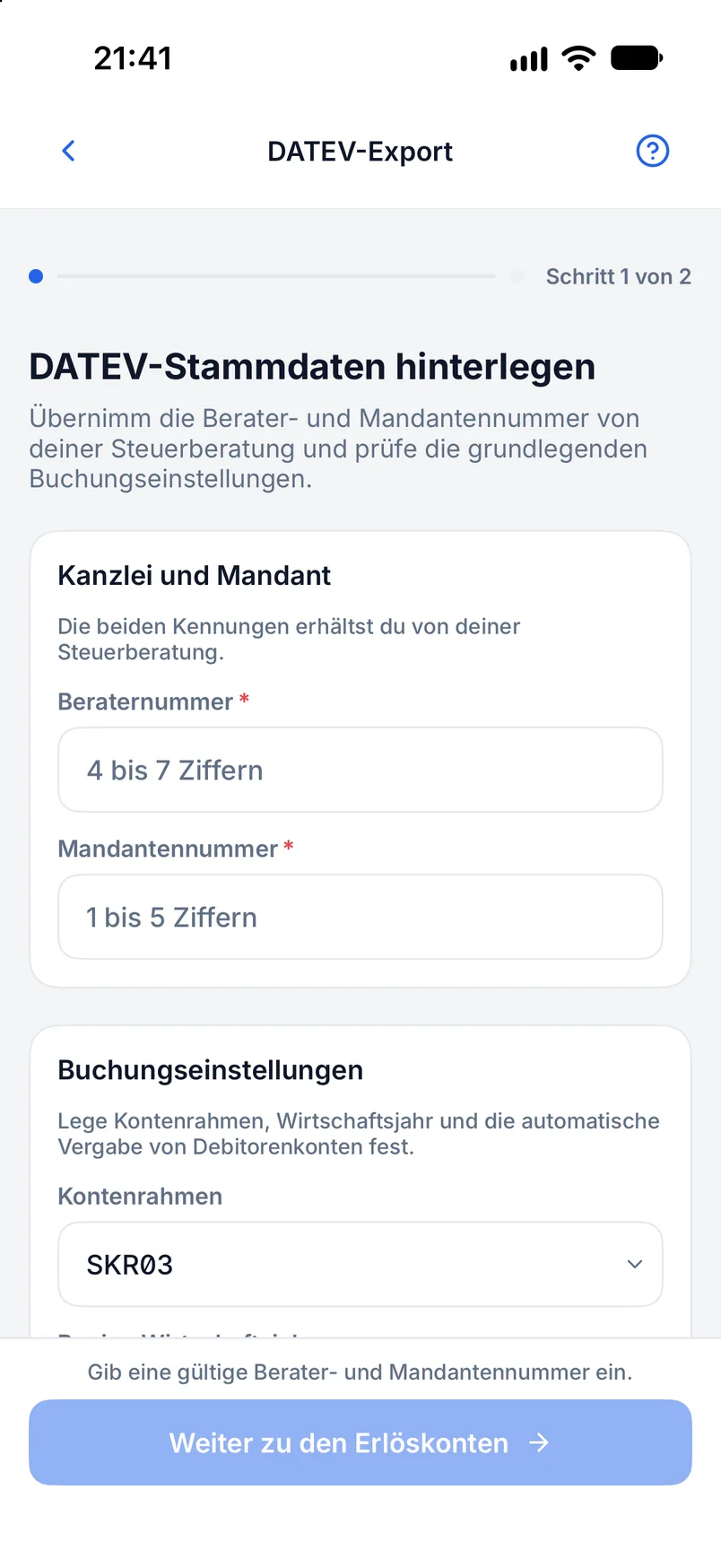
Stammdaten vervollständigen
DATEV-Stammdaten und das Finanzkonto im Firmenprofil hinterlegen, inklusive Berater- und Mandantennummer.
Konten an den Kategorien pflegen
Jede verwendete Belegkategorie bekommt ihr DATEV-Aufwandskonto; von dort zieht der Export die Buchung.
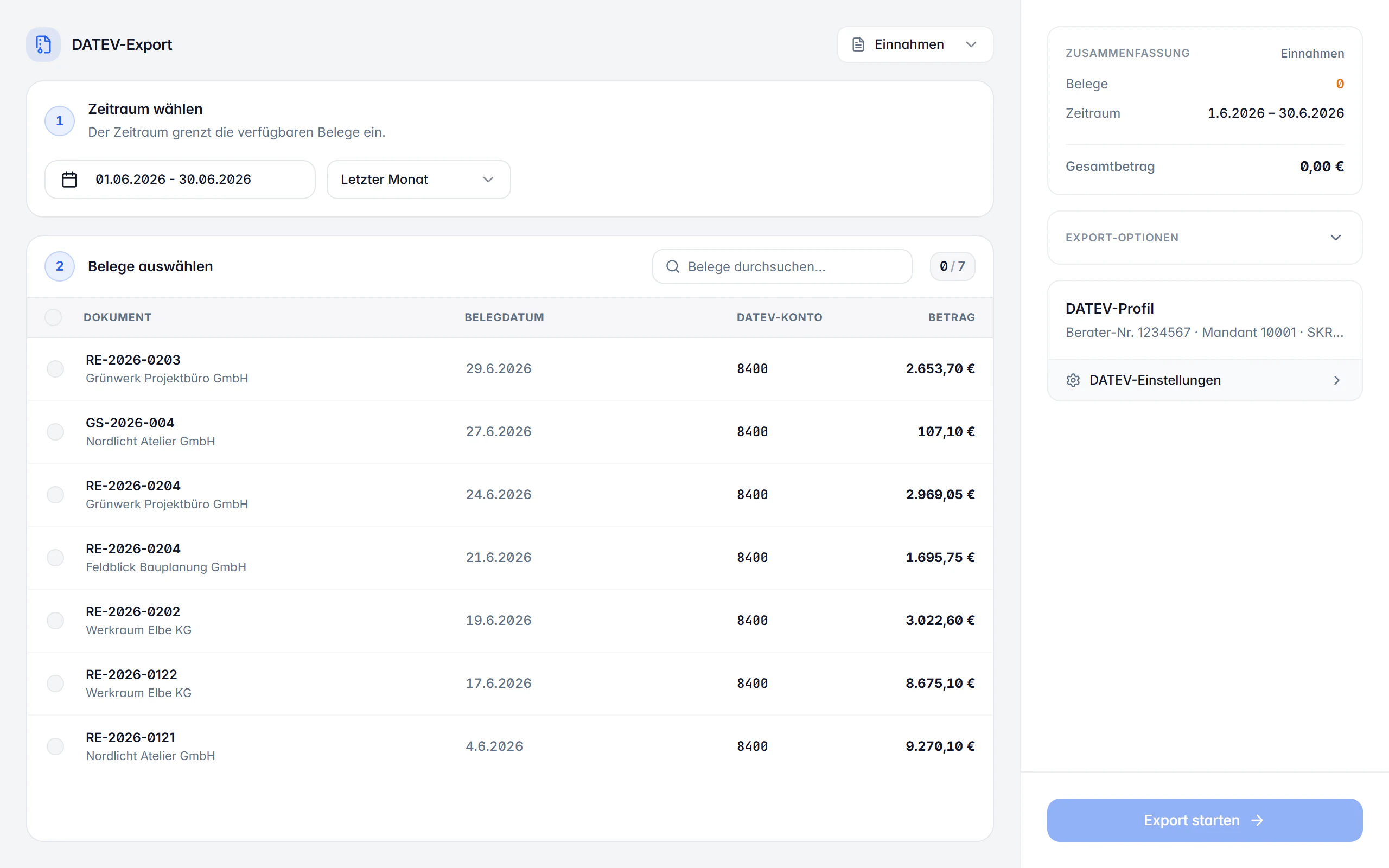
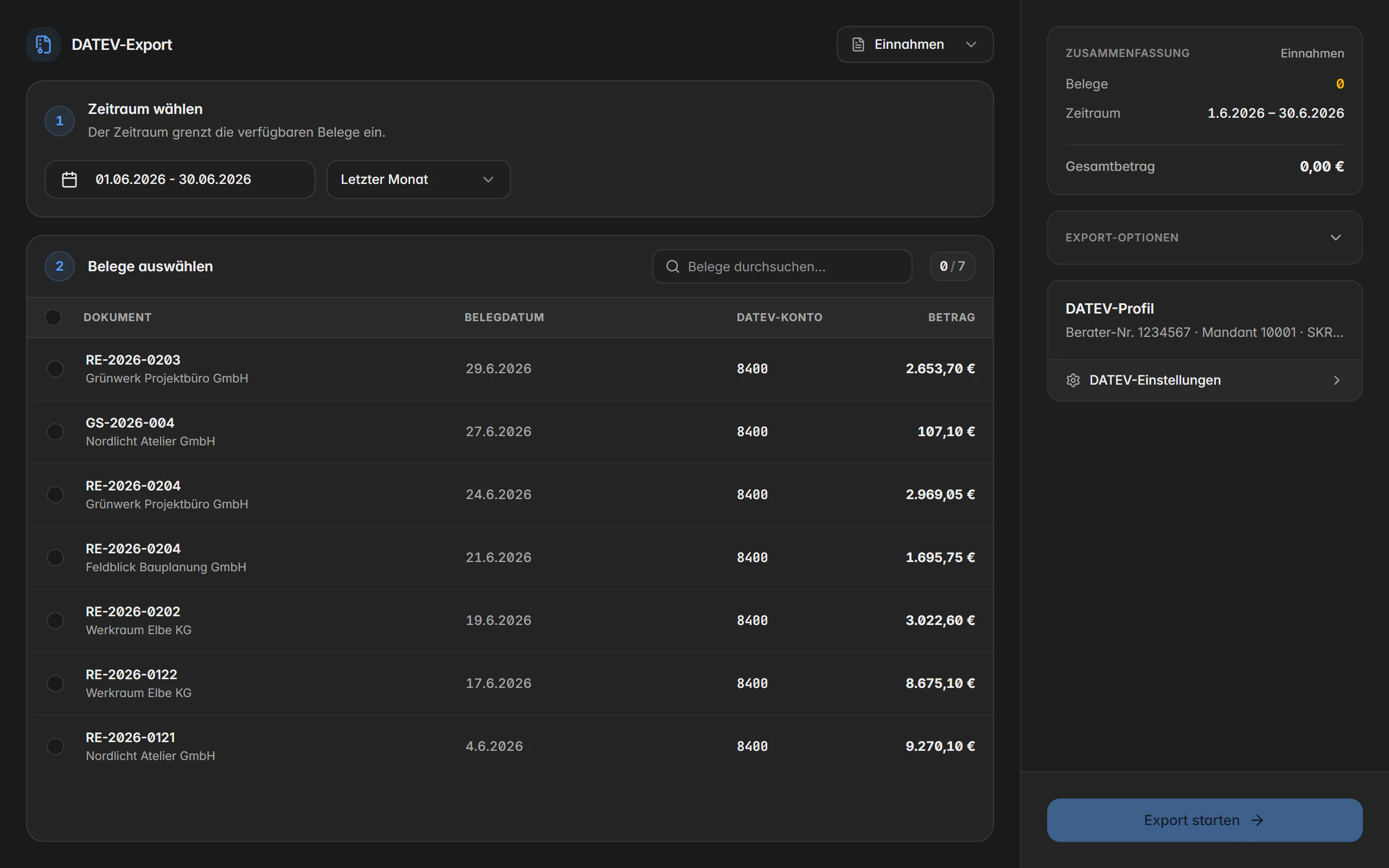
Zeitraum und Belege wählen
Den Abrechnungszeitraum bestimmen und die Belege auswählen, die in den Stapel sollen.
Vorschau prüfen
Buchungsanzahl, Konten, Gesamtsumme, Warnungen und blockierende Hinweise durchgehen und offene Punkte am Beleg klären.
Exportieren und übergeben
Der Stapel wird gespeichert; auf Wunsch als ZIP-Paket zusammen mit den Originaldokumenten. Kontrolliere den Import in der Zielsoftware.
Was der Export mitbringt
Buchungsstapel statt Belegsammlung
Belegdatum, -nummer, Betrag, Aufwands- und Kreditorenkonto, Steuerfall, Fälligkeit, Skonto und Leistungszeitraum stehen strukturiert in der Datei.
Konten aus den Kategorien
Das DATEV-Aufwandskonto hängt an der Belegkategorie, sodass eine einmal gepflegte Kategorie jeden weiteren Beleg richtig bucht.
Originaldokumente optional
Belegbilder und -dateien lassen sich in den Export aufnehmen; das Ergebnis ist dann ein ZIP-Paket statt einer einzelnen Datei.
Prüfung vor dem Erzeugen
Buchungsanzahl, Konten, Gesamtsumme, Warnungen und blockierende Hinweise siehst du vor dem Export in der Vorschau.
Blockierende Fehler statt stiller Lücken
Ein fehlendes Aufwandskonto, ungültige Beträge oder unvollständige Steuerdaten verhindern den Export.
Warnungen für Sonderfälle
Steuerfälle, die sich nicht standardmäßig abbilden lassen, werden ausgewiesen und wollen fachlich geprüft werden.
Zeitraum frei wählbar
Monat, Quartal oder ein eigener Zeitraum; die Auswahl der Belege bleibt dabei in deiner Hand.
Passt zur Umsatzsteuer-Übersicht
Beide Bereiche arbeiten mit denselben Belegdaten, sodass Übersicht und Export nicht auseinanderlaufen.
Auf Desktop und in der App
Der Export steht auf beiden Plattformen zur Verfügung.
In der Desktop-App
Du öffnest den DATEV-Export aus dem Ausgabenbereich beziehungsweise aus den DATEV-Einstellungen. Das Ergebnis wird als DATEV-kompatibler Stapel gespeichert, mit eingeschlossenen Dokumenten als ZIP-Paket.
In der mobilen App
In der App öffnest du den DATEV-Export, wechselst zu den Ausgaben, wählst Zeitraum und Belege und startest den Export. Das Ergebnis wird über den Dateidialog des Geräts gespeichert oder geteilt.
Gratis oder Premium
Im Gratis-Tarif
Der DATEV-Export ist nicht Teil des Gratis-Tarifs.
Mit Billance Premium
Premium schaltet den Buchungsstapel, den Belegexport und die Prüfvorschau frei.
Die erzeugten Daten unterstützen die Buchhaltung, ersetzen aber weder Buchführung noch steuerliche Prüfung oder Beratung.
Häufige Fragen zum DATEV-Export
Einen DATEV-kompatiblen Buchungsstapel aus den ausgewählten Belegen. Auf Wunsch liegen die Originaldokumente im selben ZIP-Paket, sodass Buchung und Beleg zusammen ankommen.
Weiterlesen
Schritt für Schritt im Hilfecenter
Die Hilfe-Artikel beschreiben denselben Ablauf noch einmal als Anleitung, mit allen Feldern, Schaltflächen und Sonderfällen.
Bereit für E‑Rechnungen?
Starte jetzt mit Billance und erstelle deine ersten E-Rechnungen in wenigen Minuten.