Gestaltung
Dokumentdesigner für Rechnungen und Belege
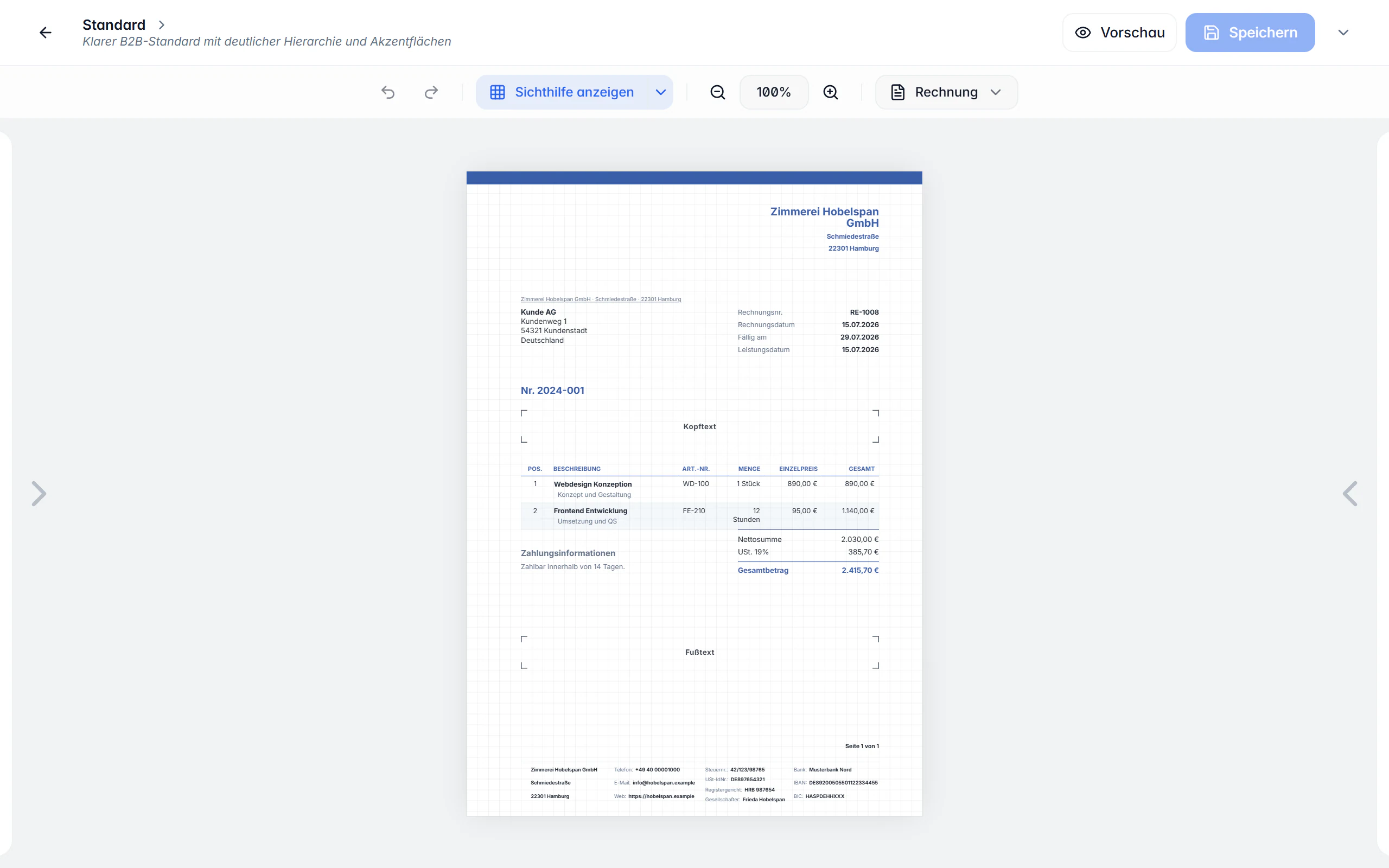
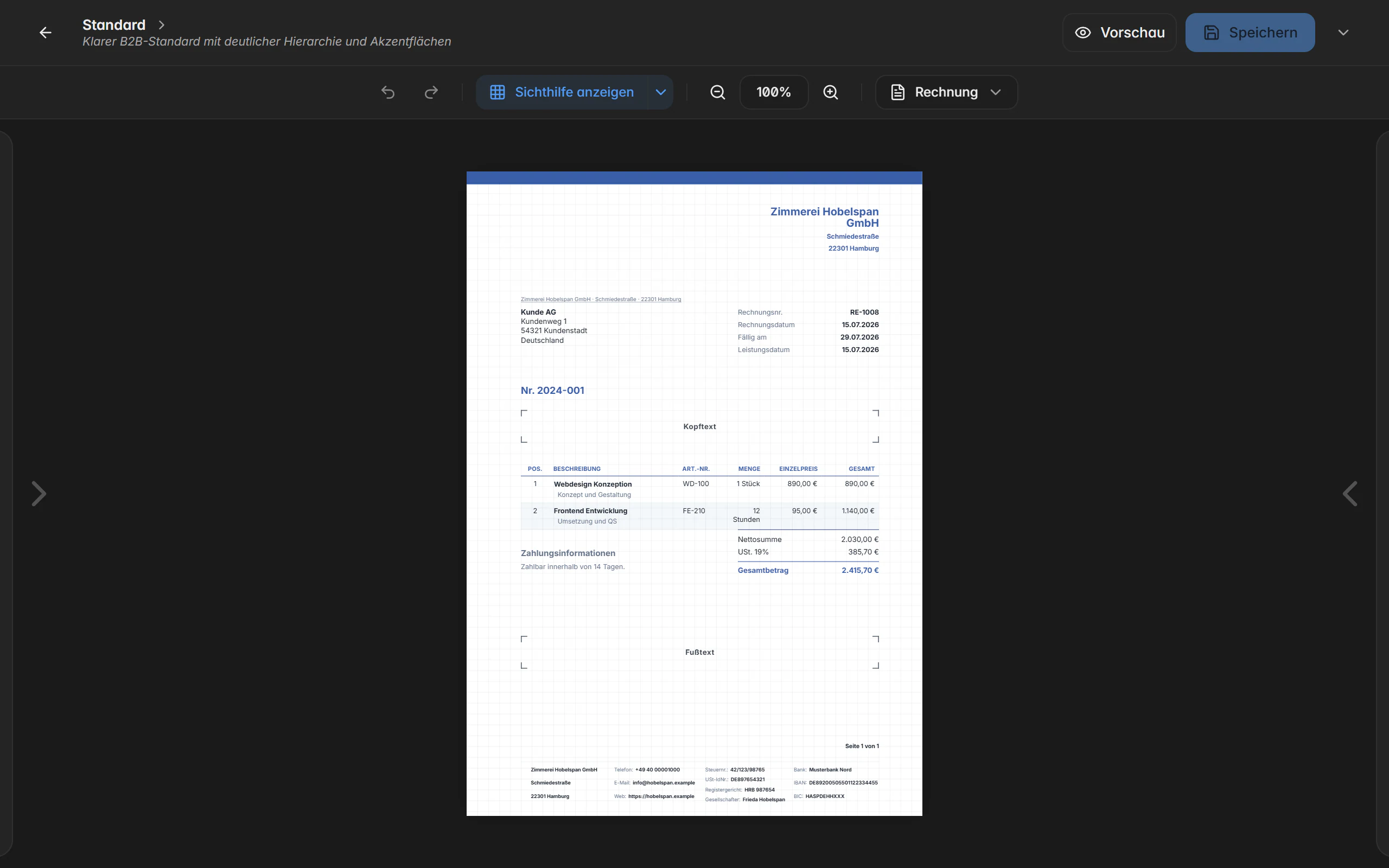
Du legst fest, welche Elemente ein Dokument enthält, wo sie stehen und wie sie aussehen. Der Designer arbeitet auf einer A4-Fläche mit Raster, Maßen, Falz- und Lochmarken sowie DIN-5008-Overlays. Die Vorschau zeigt, wie sich das Ergebnis für jeden Dokumenttyp verhält.
Auf einen Blick
- Arbeitsfläche
- A4 mit Raster und DIN-5008-Overlays
- Elemente
- Text, Tabellen, Bilder, QR-Codes, Formen
- Gilt für
- Alle unterstützten Dokumenttypen
- Tarif
- Systemdesigns gratis, eigene Designs Premium
Was der Designer bestimmt
Eine Designvorlage entscheidet über das Aussehen der erzeugten PDF-Datei, nicht über ihren Inhalt. Sie wird für Rechnungen und die unterstützten weiteren Dokumenttypen verwendet, sodass Angebot, Lieferschein und Rechnung als eine Familie auftreten können, ohne dass du dreimal dasselbe gestaltest.
Gestaltet wird elementweise. Je nach Element bearbeitest du Position, Größe, Sichtbarkeit, Sperre und Seitenplatzierung, Schrift, Ausrichtung, Zeilenabstand und Deckkraft, Design- oder individuelle Farben, Hintergrund und Rahmen. Dazu kommen das Tabellenlayout mit seinen Spalten, die Summen, die Zahlungsinformationen und der Seitenfuß sowie Bilder, QR-Codes, Trennlinien, Formen und Unterschriften.
Damit das Ergebnis nicht nur am Bildschirm gut aussieht, helfen Raster, Maße, Falz- und Lochmarken und DIN-5008-Overlays bei der Ausrichtung. Warnungen weisen auf fehlende Inhalte oder kritische Bereiche hin, bevor eine Vorlage in Gebrauch geht.
So gestaltest du eine Vorlage
Vorlage anlegen
Ein Systemdesign duplizieren oder neu beginnen; Vorlagen lassen sich umbenennen, löschen und als Standard festlegen.
Elemente setzen
Aus der Palette hinzufügen und auf der A4-Fläche auswählen, verschieben und skalieren; Raster und Overlays helfen beim Ausrichten.
Eigenschaften feinschleifen
Schrift, Farben, Rahmen, Deckkraft, Tabellenspalten, Summen, Zahlungsinformationen und Seitenfuß je Element einstellen.
Vorschau prüfen
Die dokumenttypspezifische Vorschau zeigt das Dokument ohne Bearbeitungsrahmen, auch mehrseitig, mit langer Positionstabelle und optionalen Elementen.
Speichern und zuweisen
Die Vorlage speichern und als Standard für einen Dokumenttyp festlegen oder gezielt einem Empfänger zuordnen.
Was der Designer kann
Freie Positionierung
Position, Größe, Sichtbarkeit, Sperre und Seitenplatzierung je Element. Die Arbeitsfläche ist eine echte A4-Seite, keine feste Maske.
Typografie im Griff
Schrift, Ausrichtung, Zeilenabstand und Deckkraft lassen sich je Element setzen, statt nur eine globale Schriftgröße zu kennen.
Design- oder Einzelfarben
Farben kommen aus der Designpalette oder werden individuell gesetzt; dazu Hintergründe und Rahmen.
Positionstabelle konfigurieren
Tabellenlayout, Spalten, Summen, Zahlungsinformationen und Seitenfuß gehören zur Vorlage, auch das, was sich auf Folgeseiten wiederholt wird.
Bilder, QR-Codes und Unterschriften
Logo, Trennlinien, Formen, QR-Codes und Unterschriftenfelder lassen sich einsetzen und frei platzieren.
Hilfslinien nach DIN 5008
Raster, Maße, Falz- und Lochmarken sowie DIN-5008-Overlays sorgen dafür, dass das Adressfeld im Fensterkuvert richtig sitzt.
Warnungen vor dem Speichern
Fehlende Inhalte und kritische Bereiche werden angezeigt, bevor eine Vorlage in echten Dokumenten landet.
Vorschau je Dokumenttyp
Rechnung, Angebot, Auftragsbestätigung, Lieferschein, Gutschrift/Storno und Mahnung lassen sich einzeln vorschauen.
Vorlagen verwalten
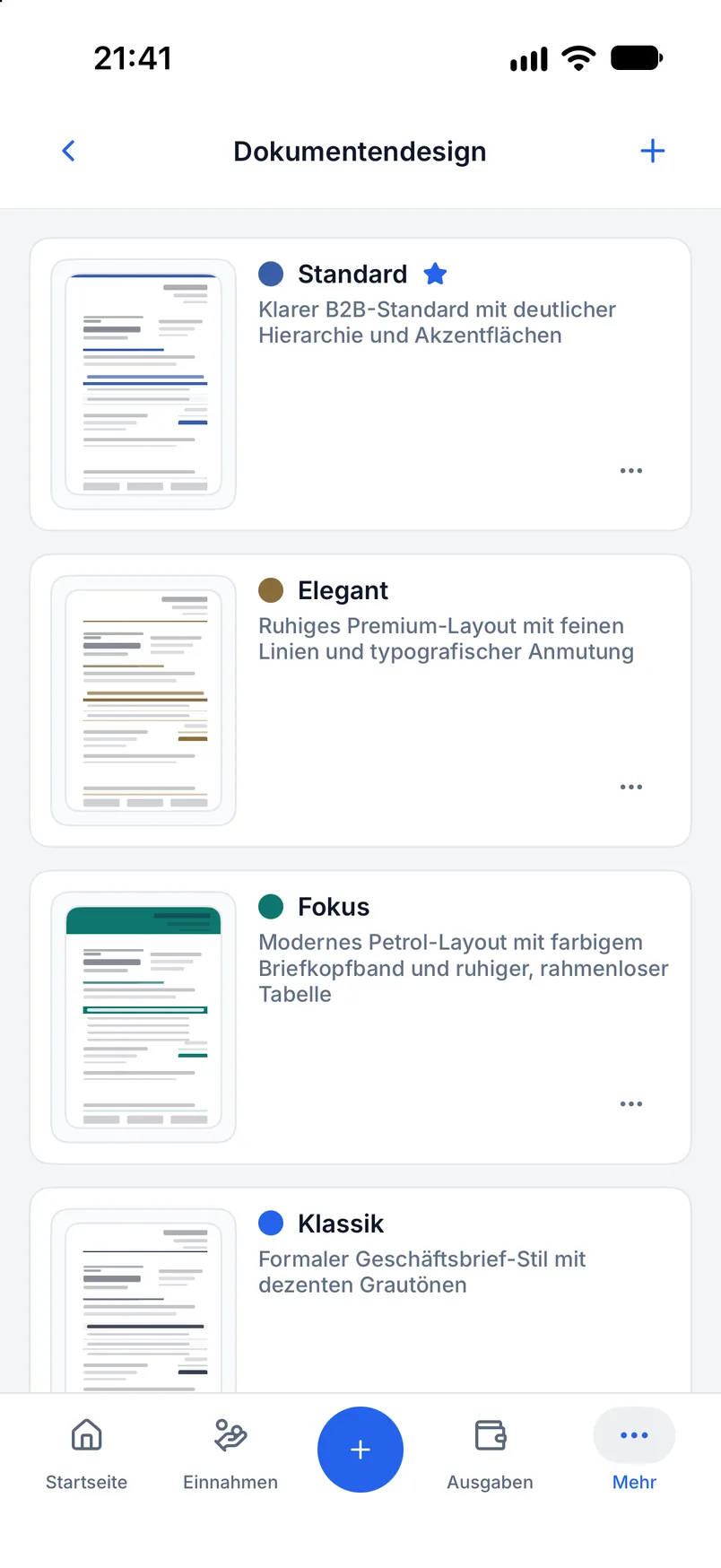
Suchen, öffnen, duplizieren, umbenennen, löschen und als Standard festlegen. Systemdesigns bleiben als Ausgangspunkt erhalten.
Auf Desktop und in der App
Der Designer gibt es auf beiden Plattformen; auf dem Desktop mit drei Spalten, auf dem Telefon mit einem leichteren Einstieg.
In der Desktop-App
Der erweiterte Designer gliedert sich in die Elementliste links, die A4-Arbeitsfläche in der Mitte und die Eigenschaften rechts. Elemente werden aus der Palette hinzugefügt und direkt auf der Fläche ausgewählt, verschoben oder skaliert; „Vorschau“ zeigt das Dokument ohne Bearbeitungsrahmen, „Speichern“ übernimmt die Änderungen.
In der mobilen App
In der App startet eine Vorlage im mobilen Editor für Name, Schrift, Farben, Logo, Dokumentoptionen und PDF-Vorschau. Über den erweiterten Editor öffnest du die Canvas-Ansicht; Elementliste, Eigenschaften und weitere Einstellungen liegen dort auf eigenen Seiten. Ziehen und Skalieren erfolgt per Touch, und auf einem Tablet bleibt der Inhalt in einer zentrierten Arbeitsbreite.
Gratis oder Premium
Im Gratis-Tarif
Die mitgelieferten Systemdesigns lassen sich auch im Gratis-Tarif verwenden.
Mit Billance Premium
Eigene Designs, Duplizieren, Löschen und die Nutzung nicht systemeigener Vorlagen sind Premium-Funktionen.
Vorhandene eigene Designs bleiben nach einem Downgrade gespeichert.
Häufige Fragen zum Dokumentdesigner
Nein. Die Designvorlage bestimmt das Aussehen der PDF-Datei. Die strukturierten XML-Daten einer E-Rechnung folgen der Norm und sind vom Layout unabhängig. Deshalb ist eine ZUGFeRD-Rechnung mit deinem Design trotzdem eine gültige E-Rechnung.
Weiterlesen
Schritt für Schritt im Hilfecenter
Die Hilfe-Artikel beschreiben denselben Ablauf noch einmal als Anleitung, mit allen Feldern, Schaltflächen und Sonderfällen.
Bereit für E‑Rechnungen?
Starte jetzt mit Billance und erstelle deine ersten E-Rechnungen in wenigen Minuten.