Angebote
Angebote erstellen und in Rechnungen umwandeln
Ein Angebot ist in Billance ein eigener Dokumenttyp mit eigenem Nummernkreis, eigener Vorlage und einem Status, der den Verlauf abbildet. Wird es angenommen, entsteht daraus mit den vorhandenen Positionen eine Auftragsbestätigung oder direkt eine Rechnung.
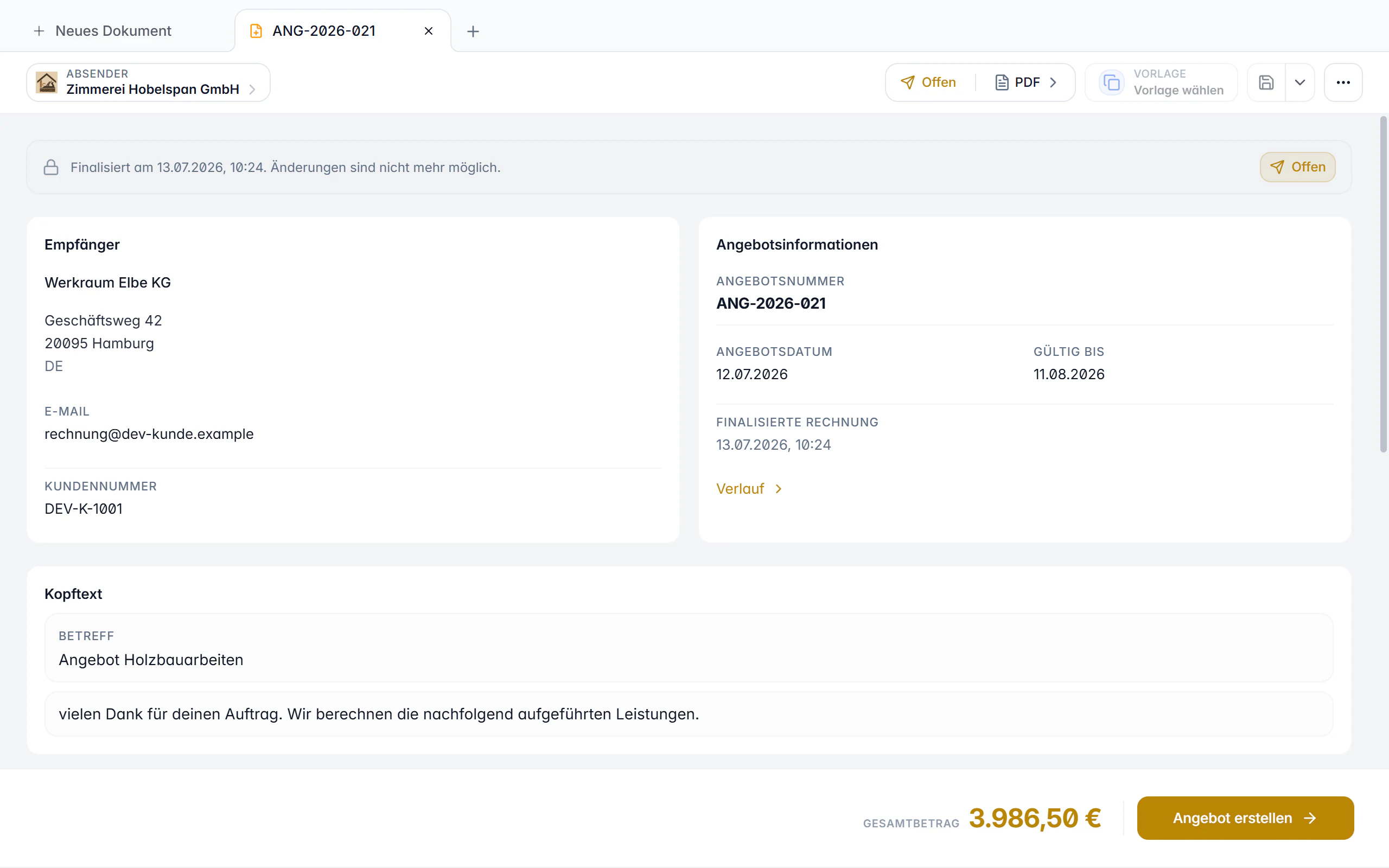
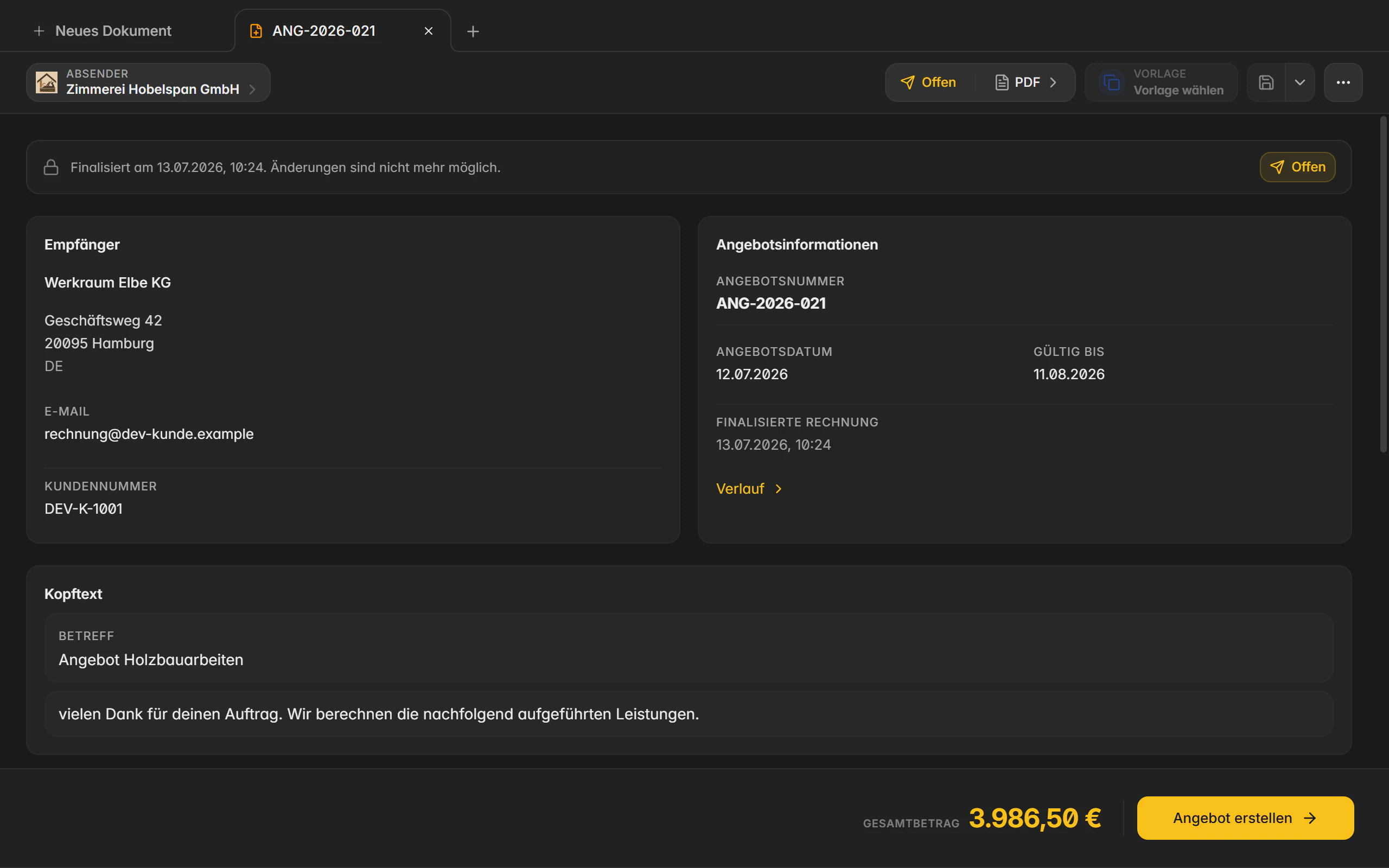
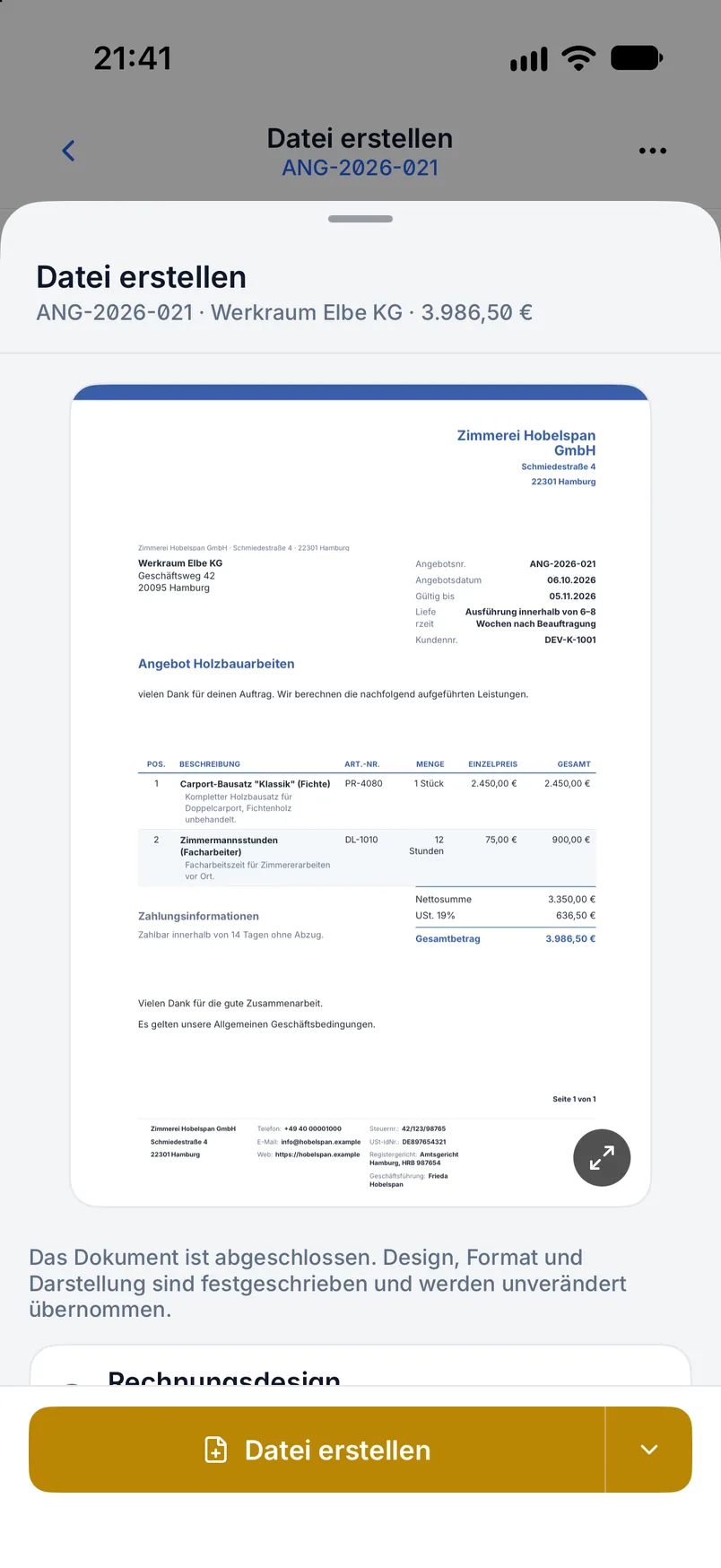
Auf einen Blick
- Dokumenttyp
- Eigener Nummernkreis
- Status
- Entwurf, offen, angenommen, abgelehnt, abgelaufen, fakturiert
- Ausgabe
- PDF und JSON
- Tarif
- Premium
Was ein Angebot in Billance ist
Ein Angebot beschreibt Leistungen und Preise, bevor ein Auftrag zustande kommt. In Billance ist es deshalb kein Rechnungsentwurf mit anderer Überschrift, sondern ein eigener Dokumenttyp: mit eigenem Nummernkreis, eigenen Text- und Designvorlagen, dem Feld „Gültig bis“, einer Angabe zur Lieferzeit und ohne Zahlungsziel oder Zahlungsaufforderung, denn zu zahlen gibt es noch nichts.
Ob und wie lange ein Angebot rechtlich bindet, hängt von seinem Inhalt, seinen Formulierungen und den Umständen ab. Billance setzt deshalb nicht voraus, dass jedes Angebot unverbindlich ist, sondern lässt dich Angebotsklauseln und den Bindungshinweis selbst festlegen.
Ein angenommenes Angebot wird zur Auftragsbestätigung, daraus wird ein Lieferschein und daraus die Rechnung. Positionen, Design und Referenzen wandern jeweils mit. Wird die entstandene Rechnung festgeschrieben, markiert Billance das Angebot als fakturiert, sodass du an der Angebotsliste ablesen kannst, was noch offen ist.
Vom Angebot zur Rechnung
Angebot anlegen
Empfänger, Positionen, Kopf- und Fußtext sowie das Gültigkeitsdatum erfassen. Ein Entwurf lässt sich auch ohne Gültigkeitsdatum speichern; für die PDF-Erzeugung wird es verlangt.
Festschreiben
Beim Festschreiben wird die Angebotsnummer aus dem ANG-Nummernkreis fixiert und der Status wechselt von Entwurf auf Offen.
Entscheidung festhalten
Angenommen, abgelehnt oder abgelaufen: Der Stand bleibt am Dokument sichtbar. Ein offenes Angebot gilt nach Ablauf des Gültigkeitsdatums automatisch als abgelaufen.
Umwandeln
Offene und angenommene Angebote werden zur Auftragsbestätigung, zum Lieferschein oder zur Rechnung. Positionen, Design und die Angebotsreferenz landen im neuen Entwurf.
Fakturiert markieren
Sobald die erzeugte Rechnung festgeschrieben ist, gilt das Angebot als fakturiert und kann nicht erneut umgewandelt werden.
Was der Angebotsworkflow kann
Eigener Nummernkreis
Angebote laufen in einem eigenen Nummernkreis mit eigenem Format und eigener nächster Zahl, getrennt von Rechnungen, Lieferscheinen und Mahnungen.
Gültigkeit im Blick
Das Feld „Gültig bis“ steht im Dokument und in der Übersicht. Läuft die Frist ab, behandelt Billance ein offenes Angebot automatisch als abgelaufen.
Lieferzeit und Angebotsklauseln
Ein eigener Textblock für die Ausführungs- oder Lieferzeit sowie ein Hinweis auf deine Geschäftsbedingungen gehören zum Angebotsformular.
Sechs Status statt zweier Zustände
Entwurf, offen, angenommen, abgelehnt, abgelaufen und fakturiert bilden den ganzen Verlauf ab, statt nur zwischen „geschrieben“ und „erledigt“ zu unterscheiden.
Wieder aktivieren
Meldet sich ein Kunde nach einer Absage doch noch, lässt sich ein abgelehntes oder abgelaufenes Angebot erneut öffnen.
Eigene Vorlagen
Dokumentvorlage, Textbausteine und Designvorlage werden für Angebote getrennt von Rechnungen gepflegt, mit eigener Standardvorlage.
Kein Duplikat aus Versehen
Existiert bereits ein aktiver Nachfolger desselben Typs, öffnet Billance diesen, statt unbemerkt ein zweites Dokument anzulegen.
Ausgabe als PDF oder JSON
Angebote werden nicht als E-Rechnung erzeugt, weil sie keine Rechnung sind. Neben dem PDF steht ein JSON-Export für die Weiterverarbeitung bereit.
Angebote auf Desktop und in der App
Angebote entstehen in beiden Anwendungen mit denselben Feldern, demselben Nummernkreis und denselben Statuswechseln.
In der Desktop-App
In der Desktop-App startest du ein Angebot über das Plus in der Dokument-Tab-Leiste. Status und Umwandlungen liegen im Kopfzeilenmenü des Dokuments und im Rechtsklickmenü der Dokumentenverwaltung; der neue Entwurf öffnet sich als eigener Tab neben dem Angebot.
In der mobilen App
In der App öffnest du „Dokumente“, tippst auf das Plus und wählst „Angebot“. Die Angaben liegen in Karten und Unterseiten, Status und Umwandlungen im Aktionsmenü des Dokuments oder in der Detailansicht. Der erzeugte Entwurf öffnet sich als eigene Seite.
Gratis oder Premium
Im Gratis-Tarif
Der Gratis-Tarif deckt Standard- und E-Rechnungen ab. Angebote gehören zu den erweiterten Dokumenttypen und sind dort nicht enthalten.
Mit Billance Premium
Mit Premium stehen Angebote samt eigenem Nummernkreis, eigenen Vorlagen und den Umwandlungen in Auftragsbestätigung, Lieferschein und Rechnung zur Verfügung, ebenso die übrigen erweiterten Dokumenttypen.
Bereits erstellte Angebote bleiben nach einem Downgrade gespeichert und lesbar.
Häufige Fragen zu Angeboten
Nein, und das ist so gewollt. Die E-Rechnungsformate der EN 16931 beschreiben Rechnungen und Rechnungskorrekturen. Ein Angebot enthält weder Zahlungsziel noch Zahlungsaufforderung und wird deshalb als PDF ausgegeben, optional zusätzlich als JSON.
Weiterlesen
Schritt für Schritt im Hilfecenter
Die Hilfe-Artikel beschreiben denselben Ablauf noch einmal als Anleitung, mit allen Feldern, Schaltflächen und Sonderfällen.
Bereit für E‑Rechnungen?
Starte jetzt mit Billance und erstelle deine ersten E-Rechnungen in wenigen Minuten.