Auftragsabwicklung
Auftragsbestätigungen und Lieferscheine erstellen
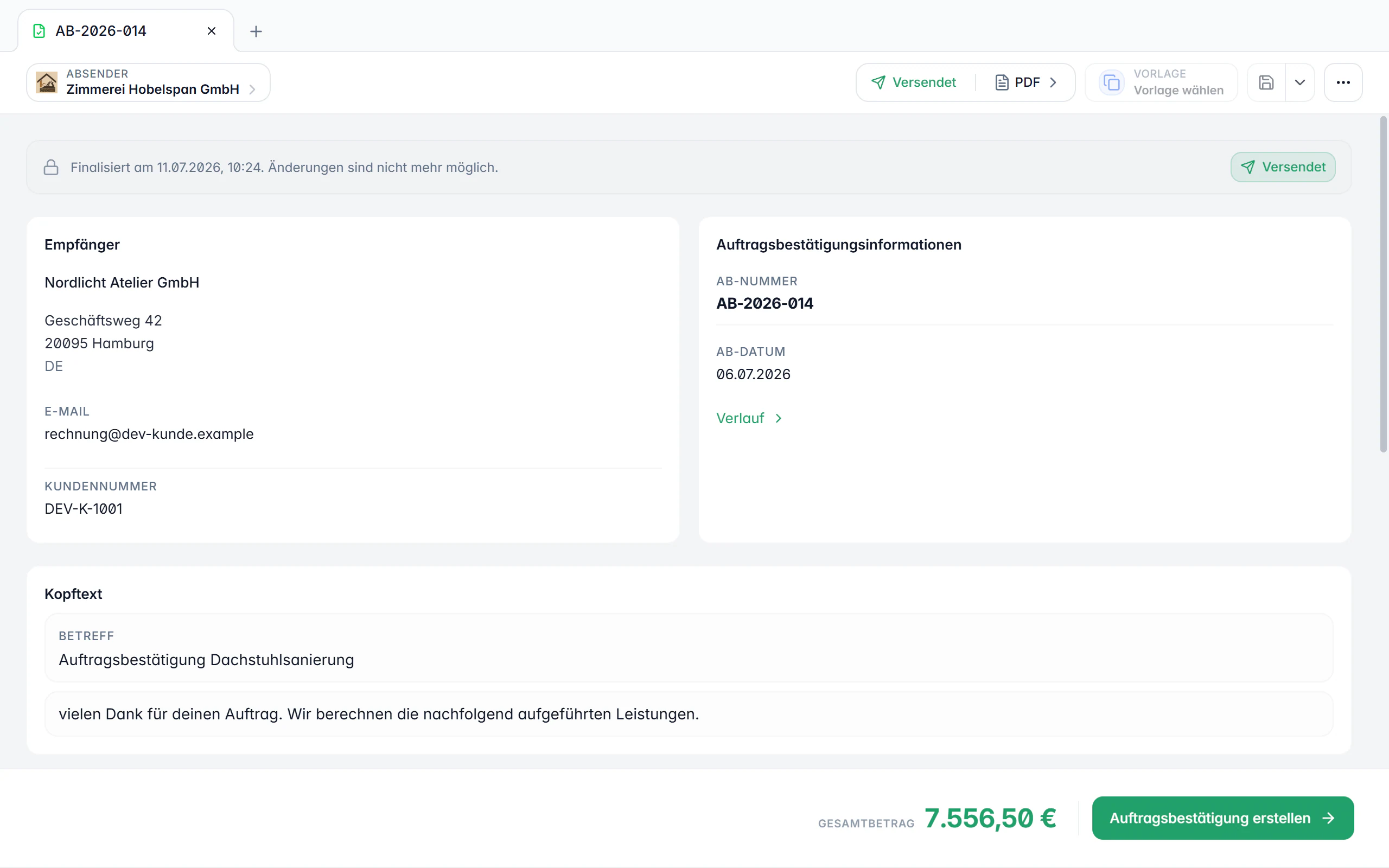
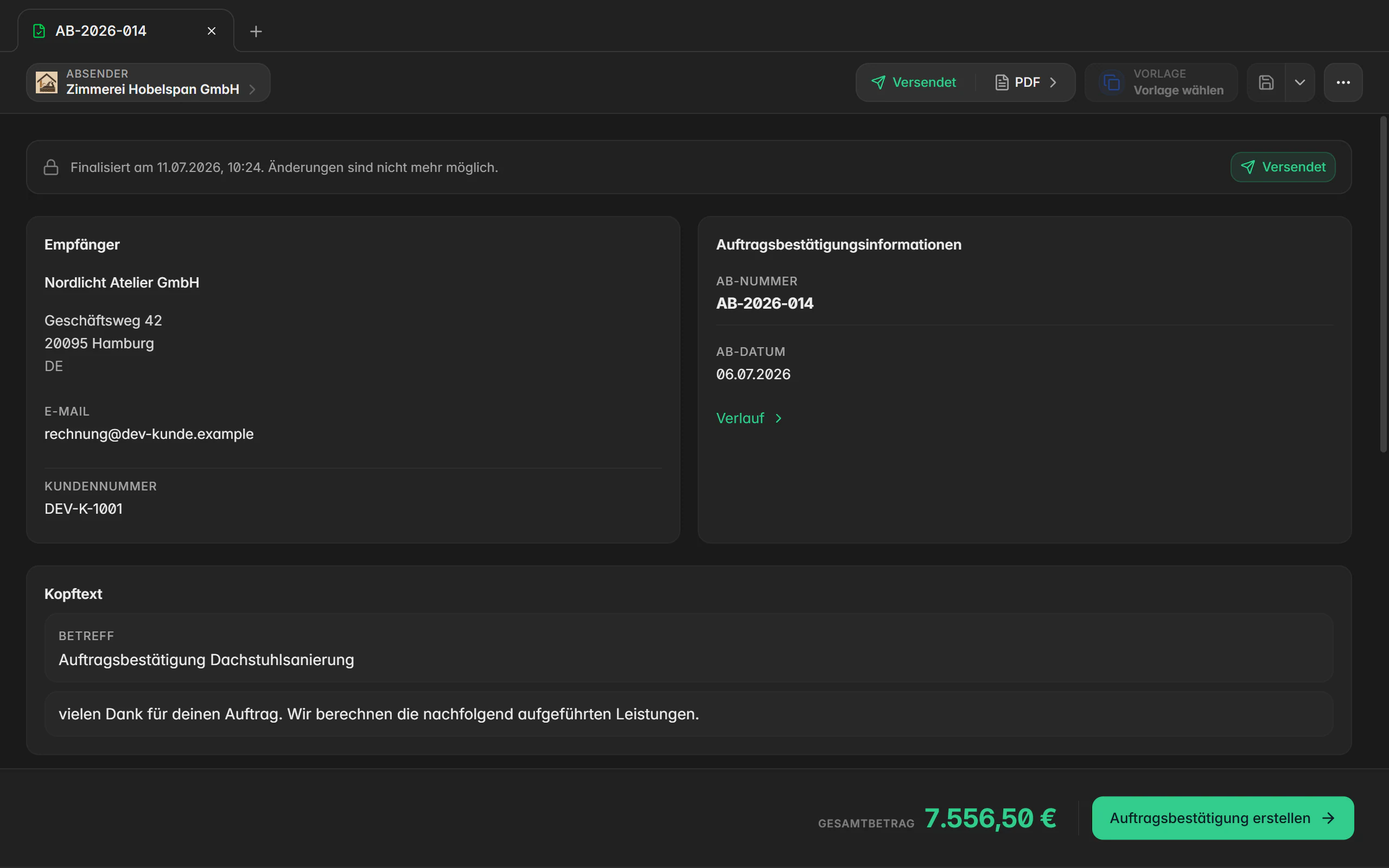
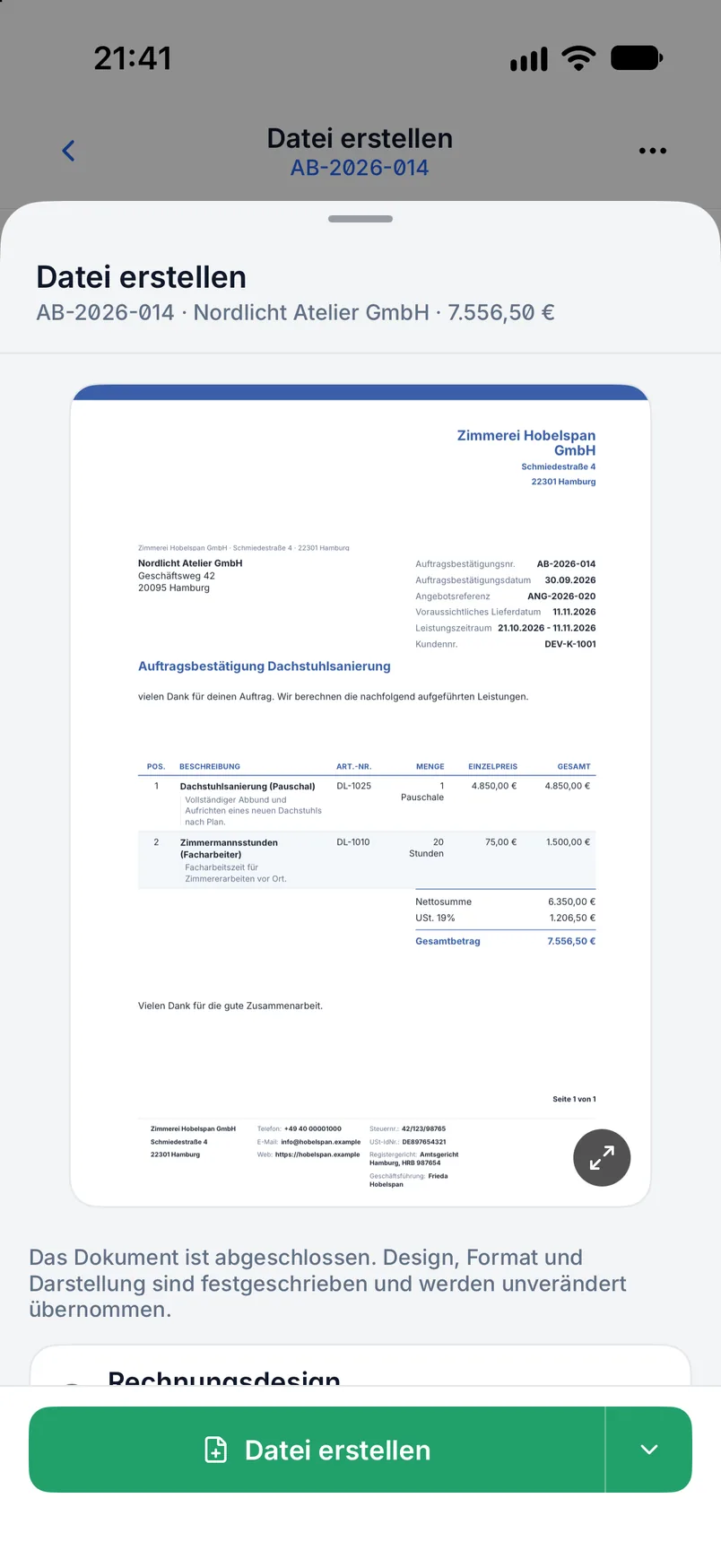
Zwischen dem angenommenen Angebot und der Rechnung liegen zwei Belege: Die Auftragsbestätigung hält fest, was vereinbart wurde, der Lieferschein dokumentiert, was tatsächlich geliefert wurde. Beide sind eigene Dokumenttypen und bleiben über die Dokumentkette mit dem Vorgang verbunden.
Auf einen Blick
- Dokumenttypen
- Auftragsbestätigung und Lieferschein
- Nummernkreise
- Je Typ ein eigener
- Ausgabe
- PDF und JSON
- Tarif
- Premium
Wozu Auftragsbestätigung und Lieferschein gehören
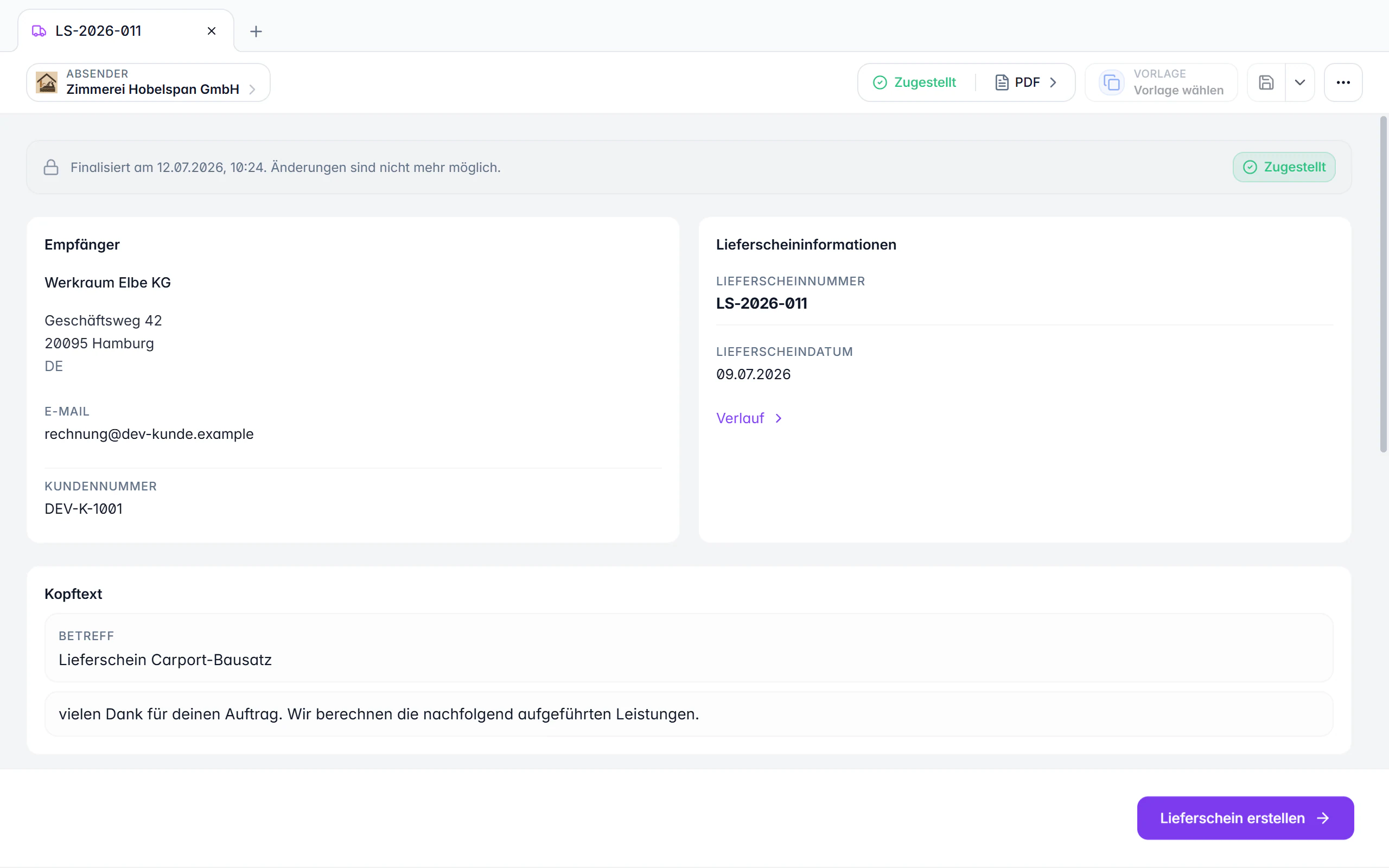
Mit einer Auftragsbestätigung bestätigst du einen angenommenen Auftrag: Wer bestellt hat, was geliefert wird, zu welchem Wert und, falls schon absehbar, bis wann. Ein Lieferschein dokumentiert dagegen die tatsächliche Lieferung: welche Positionen wann und an welche Adresse gegangen sind. Beides sind in Billance eigenständige Dokumenttypen mit eigenem Nummernkreis, eigenen Textbausteinen und eigener Designvorlage.
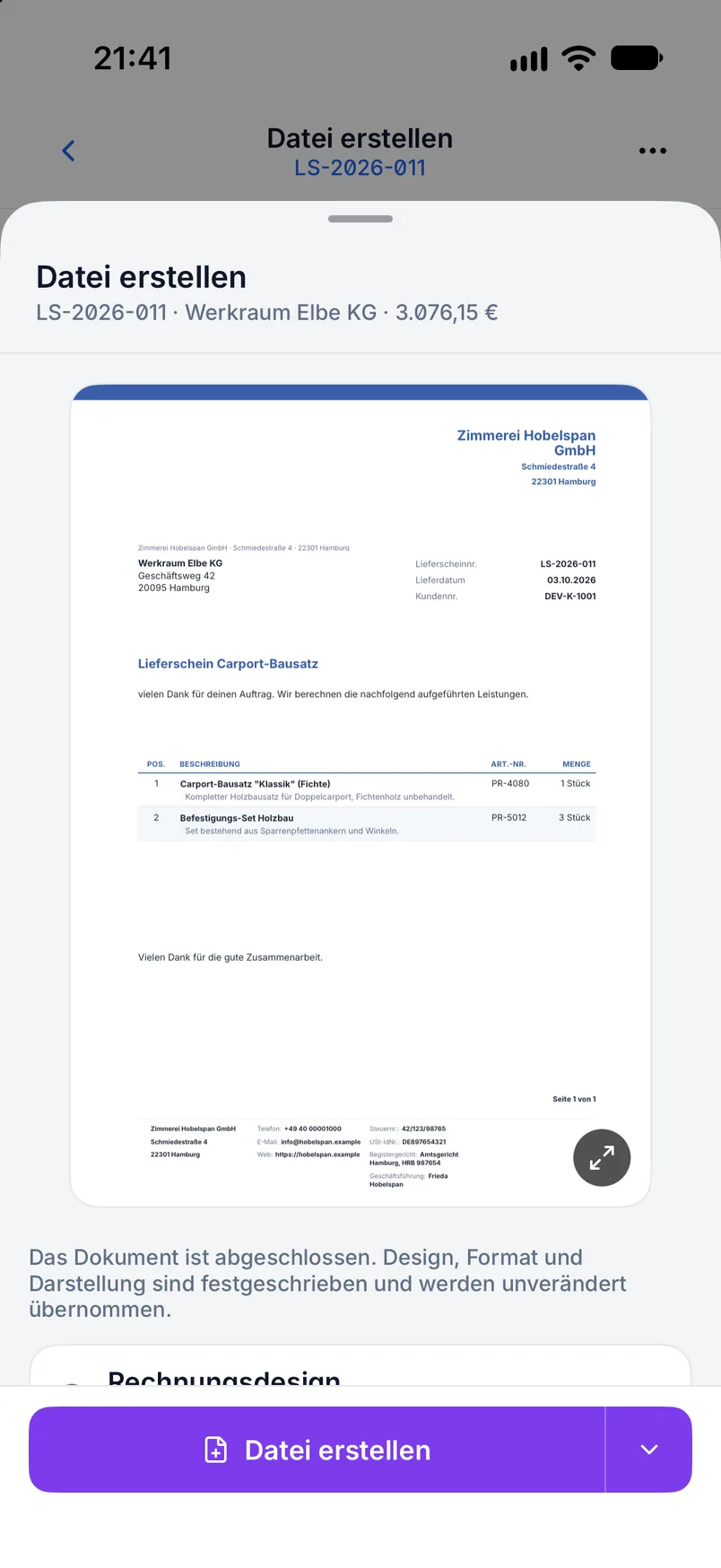
Beide Belege sind keine Rechnungen. Sie enthalten kein Zahlungsziel und werden deshalb nicht als E-Rechnung, sondern als PDF ausgegeben, auf Wunsch zusätzlich als JSON. Auf dem Lieferschein entscheidest du zudem über den Schalter „Preise anzeigen“, ob Einzelpreise und Positionssummen gedruckt werden; Steuern und Zahlungsinformationen erscheinen dort grundsätzlich nicht.
Der Nutzen entsteht durch die Kette. Angebot, Auftragsbestätigung, Lieferschein und Rechnung übernehmen die Positionen jeweils voneinander und bleiben als Vorgänger und Nachfolger verknüpft. Auch der umgekehrte Weg ist möglich: Aus einer Rechnung lässt sich nachträglich ein Lieferschein erzeugen, wenn die Ware später rausgeht.
So läuft die Belegkette
Auftrag bestätigen
Empfänger, Positionen, Auftragswert und Texte erfassen; optional Angebotsreferenz, voraussichtliches Lieferdatum und Leistungszeitraum ergänzen.
Festschreiben
Die Nummer aus dem AB-Nummernkreis wird fixiert und der Status auf „Versendet“ gesetzt. Danach sind „Abgeschlossen“ und „Storniert“ möglich.
Lieferschein erstellen
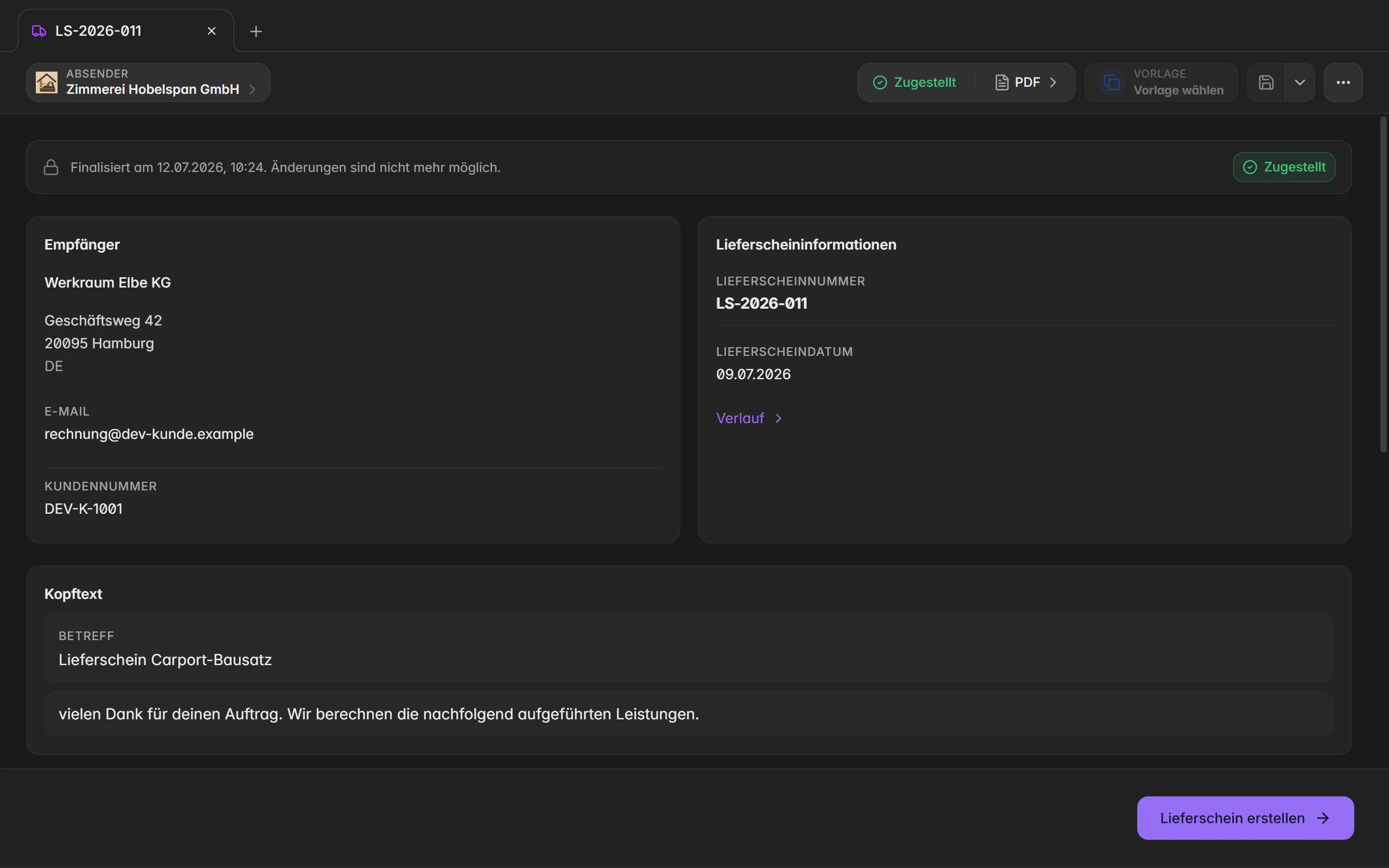
Aus der Auftragsbestätigung entsteht der Lieferschein mit den übernommenen Positionen. Zum Festschreiben braucht er ein Lieferdatum; eine abweichende Lieferadresse ist optional.
Lieferung dokumentieren
Der Lieferschein wird beim Festschreiben auf „Versendet“ gesetzt; danach sind „Zugestellt“ und „Storniert“ möglich.
Abrechnen
Aus Auftragsbestätigung oder Lieferschein entsteht die Rechnung, mit denselben Positionen und den Referenzen auf die vorausgegangenen Belege.
Was beide Dokumenttypen können
Eigene Nummernkreise
AB- und LS-Nummern laufen getrennt voneinander und getrennt von Rechnungen. Format und nächste Zahl legst du je Nummernkreis fest.
Lieferschein ohne Preise
Der Schalter „Preise anzeigen“ steuert Einzelpreise und Positionssummen. So geht der Lieferschein an das Lager oder an den Empfänger, ohne Konditionen offenzulegen.
Abweichende Lieferadresse
Rechnungs- und Lieferadresse können auseinanderfallen; die Lieferadresse gehört zum Lieferschein und wird bei der Umwandlung mitgeführt.
Termine und Zeiträume
Die Auftragsbestätigung kennt ein voraussichtliches Lieferdatum sowie Beginn und Ende des Leistungszeitraums, der Lieferschein das tatsächliche Lieferdatum.
Statuswege je Typ
Auftragsbestätigung: versendet, abgeschlossen, storniert. Lieferschein: versendet, zugestellt, storniert. Jeder Typ bekommt die Zustände, die zu ihm passen.
Alle Ketten in beide Richtungen
Angebot → Auftragsbestätigung, Lieferschein oder Rechnung; Auftragsbestätigung → Lieferschein oder Rechnung; Lieferschein → Rechnung; Rechnung → Lieferschein.
Eigene Vorlagen und Textvariablen
Dokument-, Text- und Designvorlagen werden je Typ gepflegt; Textvariablen werden dokumenttypspezifisch aufgelöst.
Kein stilles Duplikat
Existiert bereits ein aktiver Nachfolger desselben Typs, öffnet Billance diesen, statt ein zweites Dokument anzulegen.
Auf Desktop und in der App
Beide Dokumenttypen werden in der Desktop-App und in der mobilen App vollständig unterstützt.
In der Desktop-App
Den Typ wählst du über „Neu“ beziehungsweise das Plus in der Dokument-Tab-Leiste. Status, Umwandlung und weitere Aktionen liegen im Kopfzeilenmenü und im Rechtsklickmenü der Dokumentenverwaltung. Die Nummernkreise bearbeitest du unter Einstellungen → Nummernkreise.
In der mobilen App
In der App öffnest du „Dokumente“, tippst auf das Plus und wählst den Typ. Die Angaben werden über Karten und Unterseiten bearbeitet, Status und Umwandlung erreichst du über die Aktionen im Dokument oder in der Detailansicht. Die Nummernkreise liegen in den Dokumenteinstellungen.
Gratis oder Premium
Im Gratis-Tarif
Der Gratis-Tarif umfasst Standard- und E-Rechnungen. Auftragsbestätigungen und Lieferscheine zählen zu den erweiterten Dokumenttypen und sind dort nicht enthalten.
Mit Billance Premium
Premium schaltet beide Typen mit Nummernkreisen, Vorlagen, Statuswegen und allen Umwandlungen frei, gemeinsam mit Angeboten, wiederkehrenden Rechnungen, Gutschriften, Stornos und Mahnungen.
Häufige Fragen
Ja. Der Schalter „Preise anzeigen“ blendet Einzelpreise und Positionssummen aus. Steuern und Zahlungsinformationen werden auf einem Lieferschein ohnehin nicht ausgegeben.
Weiterlesen
Schritt für Schritt im Hilfecenter
Die Hilfe-Artikel beschreiben denselben Ablauf noch einmal als Anleitung, mit allen Feldern, Schaltflächen und Sonderfällen.
Bereit für E‑Rechnungen?
Starte jetzt mit Billance und erstelle deine ersten E-Rechnungen in wenigen Minuten.