Konvertieren
PDF-Rechnungen in E-Rechnungen umwandeln
Ein vorhandenes Rechnungsdokument wird nicht abgetippt, sondern ausgelesen. Billance kennt dafür zwei Wege: die KI-Erkennung für wechselnde Layouts und die lokale Verarbeitung mit einer Konvertervorlage für Dokumente, die immer gleich aussehen.
Auf einen Blick
- Modi
- Billance AI und lokal mit Vorlage
- Dateien
- PDF, Bilder und Office-Formate
- Ergebnis
- Vorausgefüllter Rechnungsentwurf
- Tarif
- Premium
Zwei Wege aus einem PDF in einen Datensatz
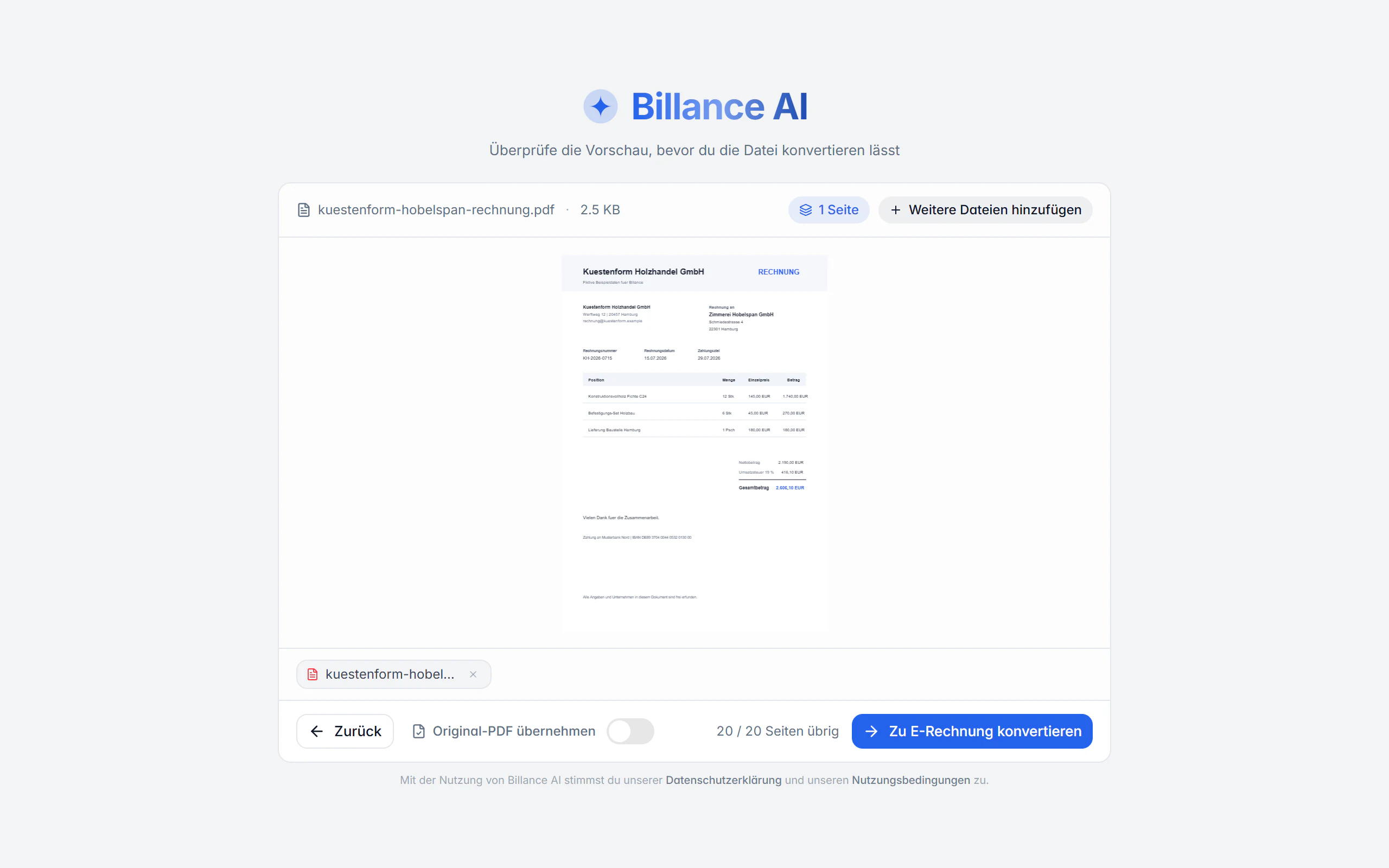
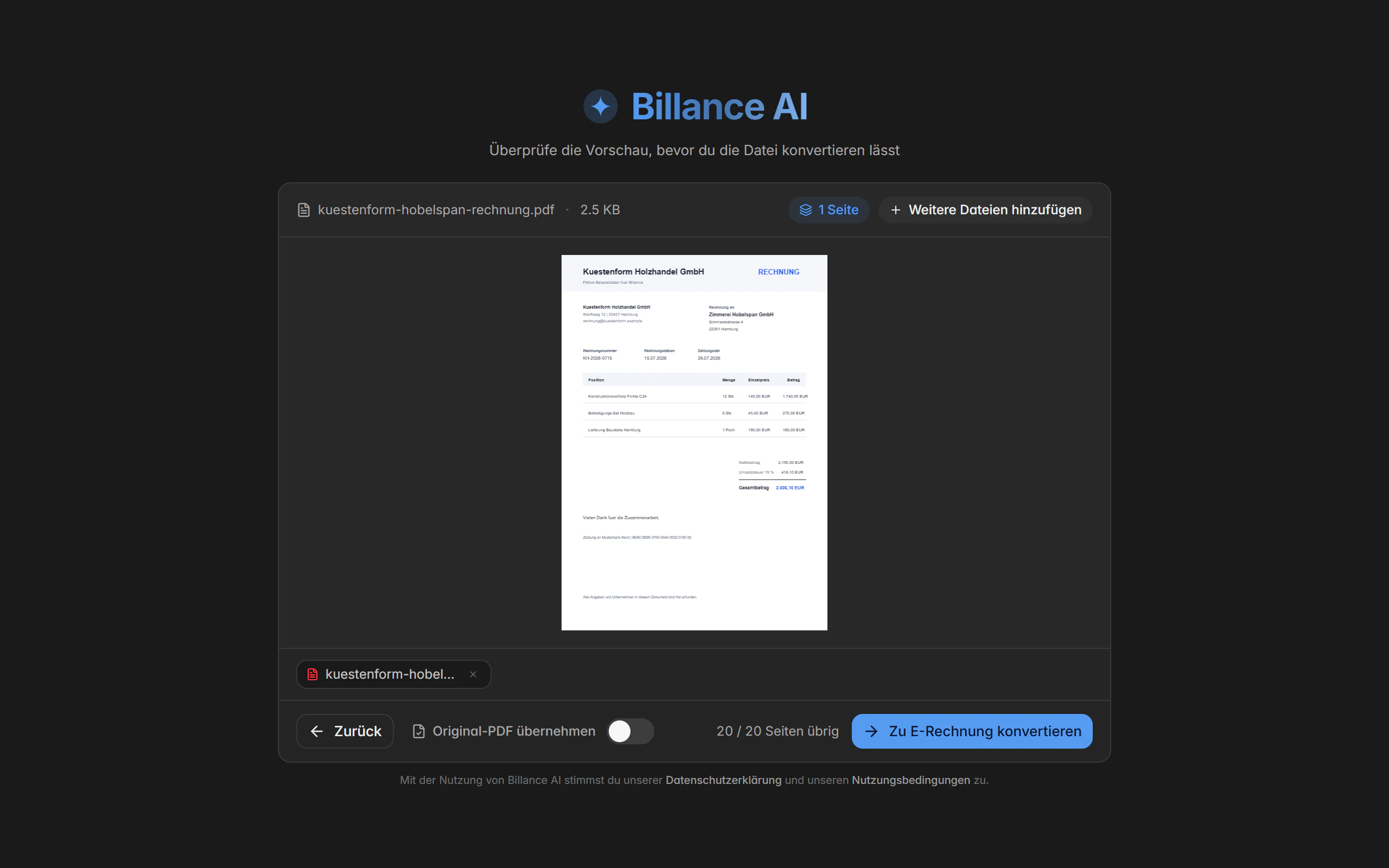
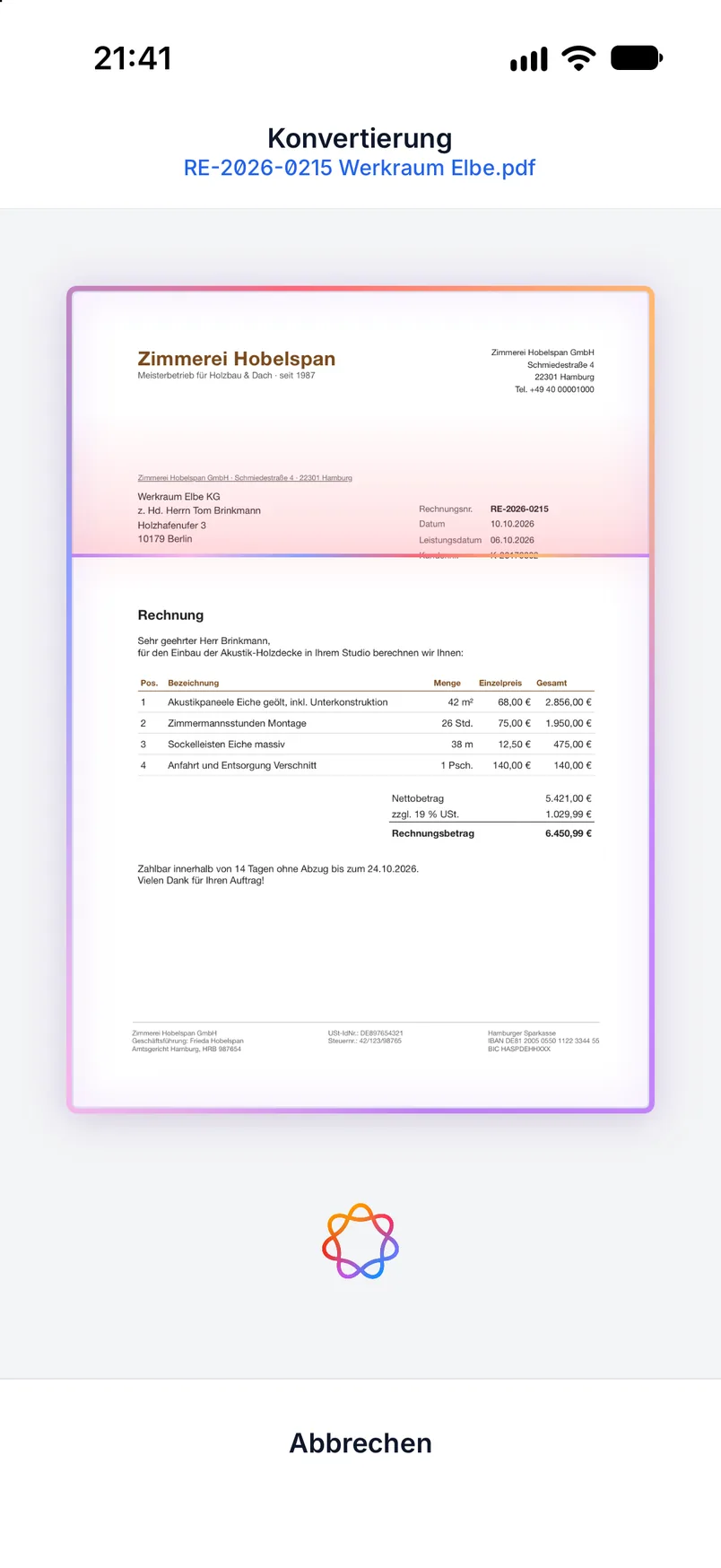
Billance AI eignet sich für wechselnde Layouts und Dokumente ohne vorbereitete Vorlage. Vor dem Start siehst du die Auswahl, den Seitenverbrauch und das verbleibende Kontingent des laufenden Abrechnungszeitraums; die Analyse läuft online, und erst danach übernimmst du geprüfte Werte in einen neuen Rechnungsentwurf.
Die lokale Verarbeitung geht den anderen Weg. Du beschreibst einmal in einer Konvertervorlage, wo in einem wiederkehrenden Layout Nummer, Datum, Absender, Empfänger, Zahlungsdaten, Positionen und Summen stehen. Danach liest Billance dieses Layout ohne KI-Upload aus. Das lohnt sich bei einem Lieferanten, dessen Rechnung jeden Monat gleich aussieht.
In beiden Fällen entscheidest du außerdem, wie die neue Rechnung später aussehen soll. Mit „Original-PDF übernehmen“ nutzt die Rechnung das vorhandene PDF und bettet die E-Rechnungsdaten darin ein; ohne diese Option erzeugt Billance ein neues PDF in deinem Design und liest das Original nur aus.
Du hast bereits eine Rechnungs-XML? Lies ihren Inhalt im Viewer oder prüfe die exportierte Datei im Browser-Validator. Beide Tools verarbeiten die Rechnung lokal im Browser ohne Installation.
Zum Format: FeRD – ZUGFeRD / Factur-X
So konvertierst du ein Dokument
Modus wählen
Billance AI für wechselnde Layouts, lokale Verarbeitung mit Konvertervorlage für wiederkehrende Dokumente.
Dateien vorbereiten
Dateien auswählen oder ablegen, mehrere gemeinsam vorbereiten und bei PDF- und Office-Dateien einzelne Seiten vorab ausschließen.
Rechnungs-PDF festlegen
„Original-PDF übernehmen“ entscheidet, ob die Rechnung das vorhandene PDF nutzt oder Billance ein neues in deinem Design erzeugt.
Auslesen lassen
Die KI-Analyse zeigt vorher Seitenverbrauch und Kontingent; die lokale Verarbeitung nutzt die markierten Bereiche der Vorlage.
Ergebnis prüfen
Der vorausgefüllte Rechnungsentwurf öffnet sich mit hervorgehobenen übernommenen Werten und einer Zusammenfassung der Treffer.
Was der Konverter kann
KI für wechselnde Layouts
Billance AI kommt mit Dokumenten zurecht, für die keine Vorlage existiert; Auswahl, Seitenverbrauch und Restkontingent stehen vor dem Start fest.
Lokale Verarbeitung ohne Upload
Mit einer Konvertervorlage bleibt das Dokument auf deinem Gerät. Für gescannte Vorlagen kann einmalig zusätzliche OCR nachgeladen werden. Billance weist dich vorher darauf hin.
Viele Eingangsformate
In der Desktop-App PDF, PNG, JPG/JPEG, WEBP, AVIF, DOCX, ODT, XLSX und XLSM; Bilder und Office-Dateien werden vorher in ein geeignetes PDF überführt.
Mehrere Dateien und Seitenauswahl
Ein Lauf kann mehrere Dokumente vorbereiten, und bei PDF- und Office-Dateien lassen sich Seiten vorab ausschließen.
Original-PDF behalten
Die fertige Rechnung kann das Original-PDF nutzen und die strukturierten Daten darin einbetten. Design und reine Druckoptionen entfallen dann.
Treffer werden zugeordnet
Die Zusammenfassung zeigt, welche Empfänger, Zahlungskonten und Produkte zu vorhandenen Datensätzen passen.
Manuelle Zuordnung als Rückfallebene
Wurde kaum etwas erkannt, bleibt der Konverter auf der Ergebnisseite und bietet die manuelle Zuordnung der Felder an.
Zahlungsdaten werden nicht blind übernommen
Erkannte Bankverbindungen und Zahlungsangaben werden nicht ungeprüft in die Rechnung übernommen.
Konvertervorlagen für wiederkehrende Layouts
Eine Konvertervorlage beschreibt, wo in einem bestimmten Rechnungsformat welche Angabe steht. Je genauer die Markierungen zum tatsächlichen Layout passen, desto zuverlässiger liest die lokale Verarbeitung aus.
Am Referenzdokument markieren
Feldtyp wählen und den zugehörigen Bereich im Dokument markieren: Nummer, Datum, Absender, Empfänger, Zahlungsdaten, Positionen und Summen.
Bereich zeichnen oder Text auswählen
In der Desktop-App lässt sich zwischen beiden Modi wechseln; die Vorschau unterstützt Seitenwechsel, Zoom und den Austausch des Referenzdokuments.
Mehrere klare Vorlagen
Getrennte Vorlagen für unterschiedliche Layouts sind zuverlässiger als eine sehr allgemeine Vorlage, die alles abdecken soll.
Anpassen statt neu raten
Verschieben sich Textblöcke, Tabellen oder Summenbereiche, passt du die Vorlage an oder legst eine neue an.
Vorlagen bleiben nach einem Downgrade gespeichert; die lokale Konvertierung selbst läuft erst mit aktivem Premium wieder.
PDF zu XRechnung oder ZUGFeRD: Was muss ergänzt werden?
Eine PDF-Datei umzubenennen erzeugt keine Rechnungs-XML. Bei der Konvertierung ordnest du erkannte Angaben strukturierten Feldern zu, ergänzt fehlende Werte und kontrollierst den Entwurf vor dem Export.
Monatliche Wartungsrechnung als PDF
Bei gleichbleibendem Layout markierst du Nummer, Datum und Positionen in einer Vorlage. Prüfe bei 100,00 € netto und 19,00 € Umsatzsteuer, ob auch 119,00 € brutto übernommen wurden. Eine vorhandene Anzahlung verändert zusätzlich den Zahlbetrag.
Scan mit mehreren Steuersätzen
Unscharfe Ziffern, Seitenumbrüche oder getrennte Steuergruppen können falsch erkannt werden. Vergleiche jede Position und Steuergruppe mit dem Original; eine passende Endsumme allein reicht nicht.
Fehlende Käuferreferenz
Eine im PDF fehlende Käuferreferenz (BT-10) lässt sich nicht auslesen. Kläre den benötigten Wert mit dem Empfänger, bevor du eine XRechnung erstellst.
XRechnung wird als strukturierte XML ausgegeben; ZUGFeRD verbindet PDF und Rechnungs-XML. Enthält dein Original bereits eine lesbare Rechnungs-XML, kannst du diese direkt anzeigen oder validieren. Eine erneute Texterkennung ist dafür nicht nötig.
Auf Desktop und in der App
Beide Modi gibt es auf beiden Plattformen; die unterstützten Dateiformate unterscheiden sich.
In der Desktop-App
In der Desktop-App kannst du PDF, PNG, JPG/JPEG, WEBP, AVIF, DOCX, ODT, XLSX und XLSM verwenden und Dateien per Drag-and-drop ablegen. Für gescannte oder bildbasierte Dokumente lädt die lokale Verarbeitung bei Bedarf einmalig zusätzliche OCR-Ressourcen nach.
In der mobilen App
In der App stehen im KI-Modus PDF, JPG/JPEG, PNG und TIFF zur Verfügung, dazu der Kamerascan. Im lokalen Modus werden PDF und strukturierte XML-Dateien unterstützt; die lokale Texterkennung nutzt die Systemfunktionen und braucht keinen separaten Download. Office-, WEBP- und AVIF-Dateien werden dort nicht angeboten.
Gratis oder Premium
Im Gratis-Tarif
Beide Konverter-Modi sind Premium-Funktionen und im Gratis-Tarif nicht enthalten. Bereits erstellte Konvertervorlagen bleiben gespeichert.
Mit Billance Premium
Premium schaltet Billance AI mit dem Seitenkontingent des laufenden Abrechnungszeitraums sowie die lokale Verarbeitung mit Konvertervorlagen frei.
Häufige Fragen zum Konvertieren
Im KI-Modus ja. Die Analyse läuft online, und du siehst vor dem Start Seitenverbrauch und Restkontingent. Die lokale Verarbeitung mit Konvertervorlage arbeitet ohne KI-Upload auf deinem Gerät.
Weiterlesen
Schritt für Schritt im Hilfecenter
Die Hilfe-Artikel beschreiben denselben Ablauf noch einmal als Anleitung, mit allen Feldern, Schaltflächen und Sonderfällen.
Bereit für E‑Rechnungen?
Starte jetzt mit Billance und erstelle deine ersten E-Rechnungen in wenigen Minuten.