Serienrechnungen
Wiederkehrende Rechnungen automatisieren
Wartungsverträge, Abos und monatliche Pauschalen schreibst du einmal als Serie. Billance erzeugt daraus nach Zeitplan normale Rechnungen mit denselben Positionen, Texten, Steuer- und Zahlungsangaben und, wenn du willst, direkt als E-Rechnung.
Auf einen Blick
- Intervalle
- Täglich bis jährlich
- Erzeugt
- Normale Rechnungsdokumente
- Steuerung
- Aktiv, pausiert, sofort ausführen
- Tarif
- Premium
Was eine wiederkehrende Rechnung ist
Eine wiederkehrende Rechnung (oft auch Dauerrechnung oder Serienrechnung genannt) ist selbst keine Rechnung, sondern eine Serie. Sie beschreibt einmal, was in jedem Turnus abgerechnet wird, und Billance erzeugt daraus zu jedem fälligen Termin ein ganz normales Rechnungsdokument mit eigener Nummer aus dem Rechnungsnummernkreis.
Der erzeugte Entwurf übernimmt Empfänger, Positionen, Kopf- und Fußtext sowie Steuer-, Zahlungs-, Design- und E-Rechnungseinstellungen der Serie. Ob die Kinder automatisch festgeschrieben werden und ob sie als E-Rechnung entstehen, legst du in der Serie fest. Die Einstellung gilt dann für alle künftigen Läufe.
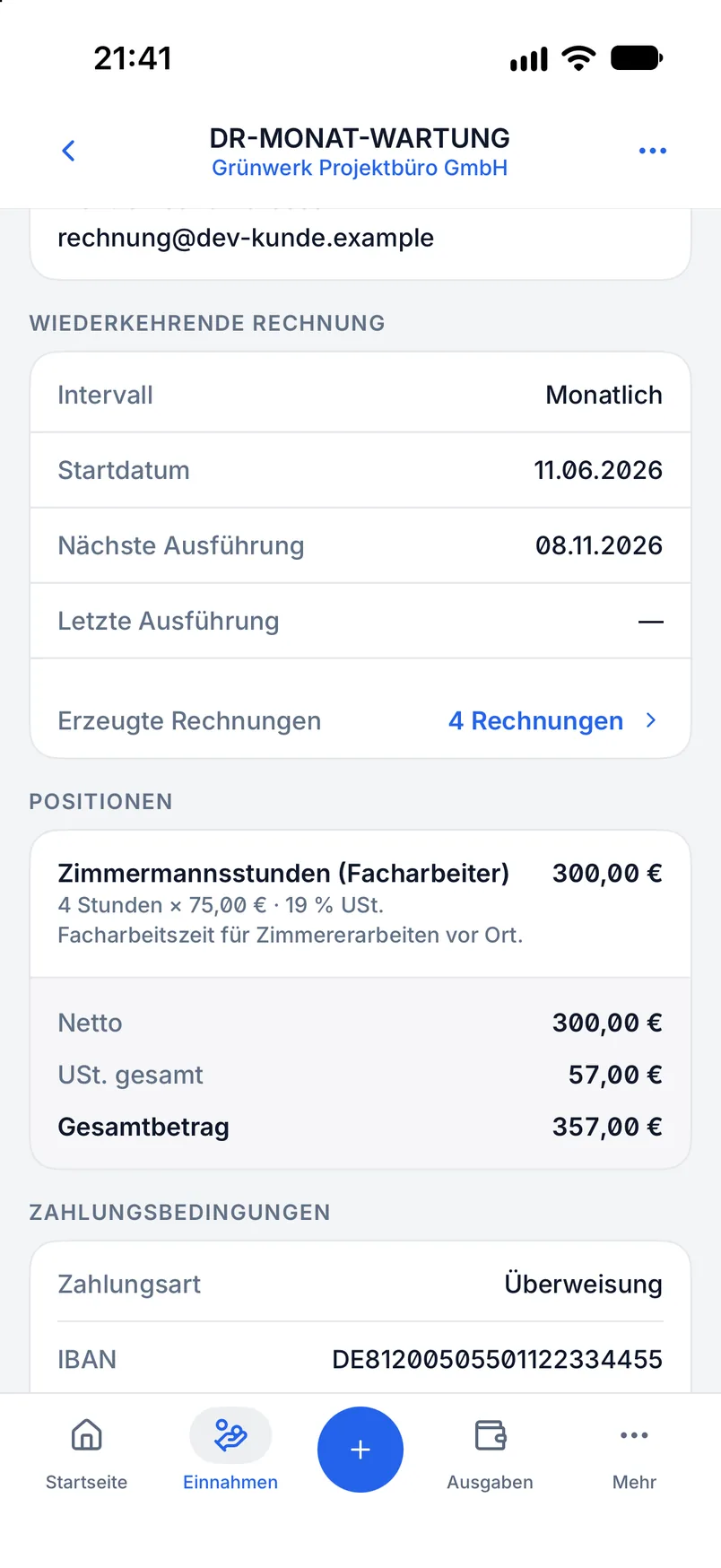
Die Serie selbst hat einen eigenen Nummernkreis und einen eigenen Bereich in der Dokumentenverwaltung. Dort siehst du nächste und letzte Ausführung, den Aktivstatus und die bereits erzeugten Rechnungen, sodass eine Serie nie unbemerkt weiterläuft oder unbemerkt stehen bleibt.
So richtest du eine Serie ein
Inhalt festlegen
Empfänger, Positionen, Texte, Steuerregelung, Zahlungsart und Design wie bei einer normalen Rechnung erfassen. Dieser Inhalt wird in jeder erzeugten Rechnung wiederverwendet.
Zeitplan bestimmen
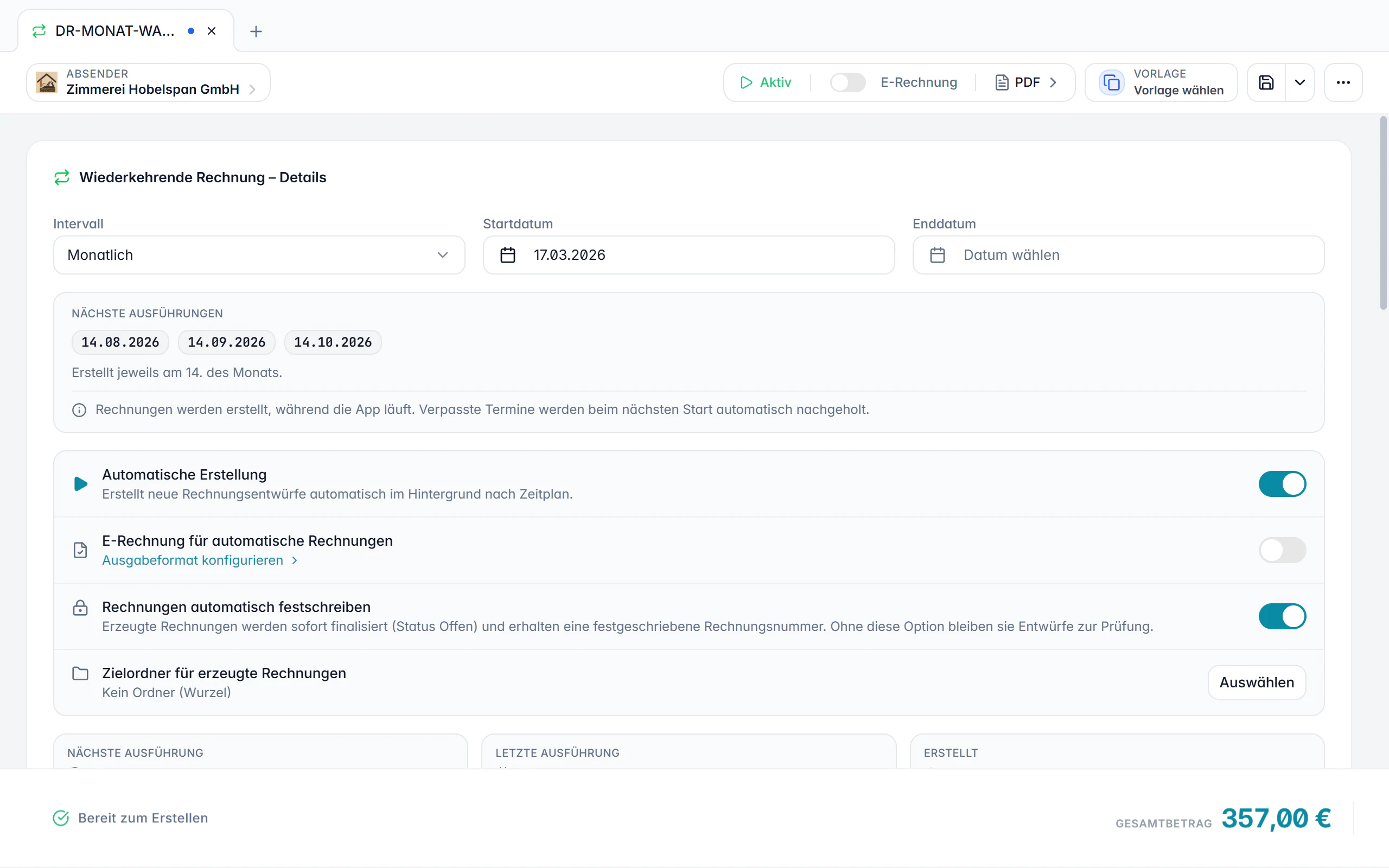
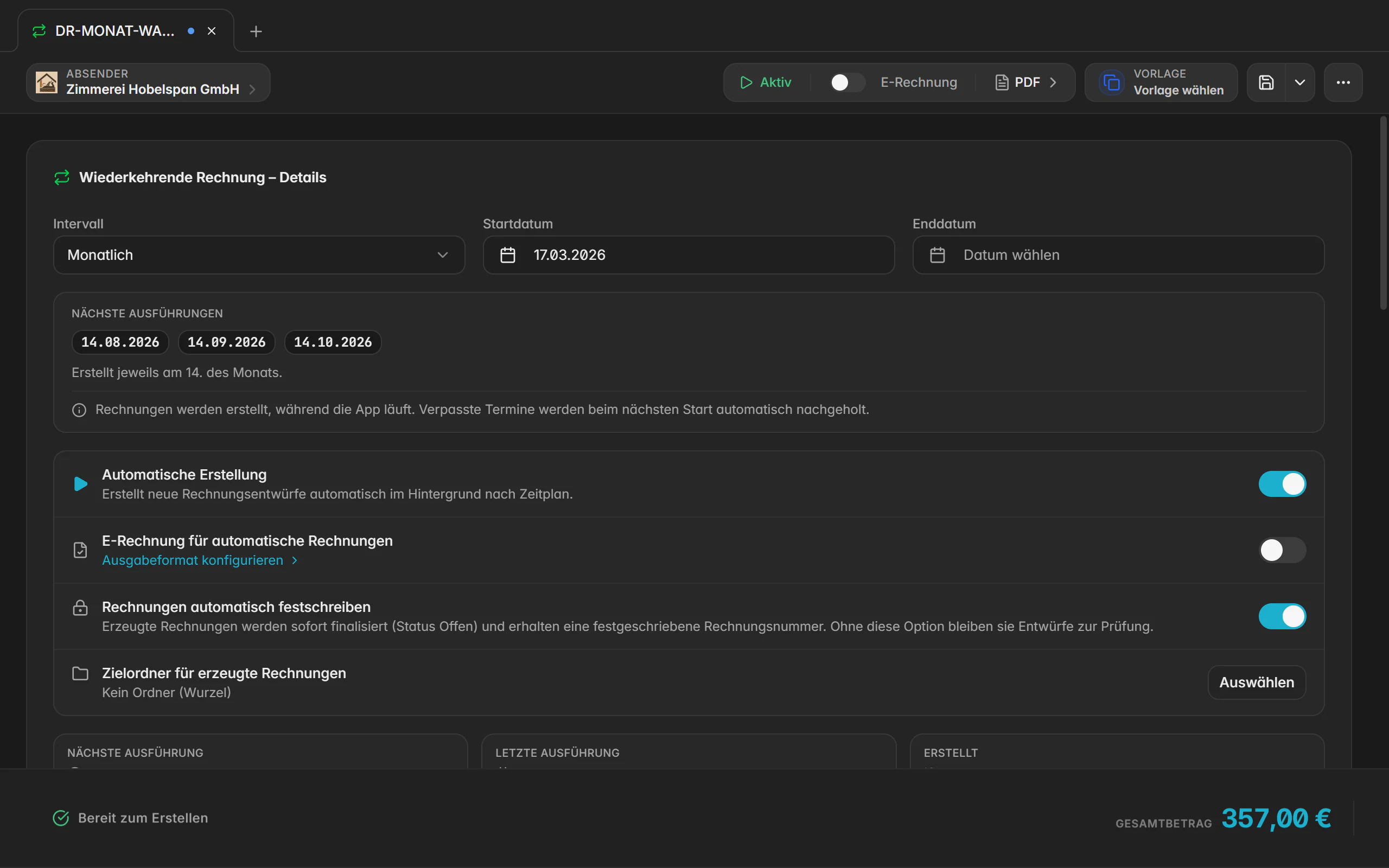
Start, Intervall, Laufzeit beziehungsweise Endbedingung und die nächste Ausführung festlegen. Die Vorschau zeigt, wann die nächste Rechnung entsteht.
Ausgabe wählen
Entscheide, ob die erzeugten Rechnungen als E-Rechnung ausgegeben und ob sie automatisch festgeschrieben werden sollen.
Laufen lassen
Aktive Serien werden bei der Terminprüfung verarbeitet. Zum fälligen Zeitpunkt entsteht eine neue Rechnung; eine Benachrichtigung meldet den Lauf.
Steuern und nachholen
Pausieren, wieder aktivieren oder sofort ausführen. Nach längerer Inaktivität prüfst du, welche verpassten Termine nachgeholt werden sollen.
Was die Serienrechnung kann
Freie Intervalle
Von täglich über wöchentlich und monatlich bis jährlich, mit Startdatum, optionalem Ende und einer frei setzbaren nächsten Ausführung.
Automatisch festschreiben
Erzeugte Rechnungen können als Entwurf zur Kontrolle liegen bleiben oder direkt festgeschrieben werden, sodass Nummer und Datei ohne weiteren Klick entstehen.
E-Rechnung für jede Ausführung
Die E-Rechnungseinstellung der Serie gilt für alle Kinder: ZUGFeRD, XRechnung oder ein reines PDF. Was du einmal wählst, gilt für jede Rechnung der Serie.
Pausieren statt löschen
Eine Serie lässt sich pausieren und später wieder aktivieren, ohne Inhalt und Verlauf zu verlieren.
Sofort ausführen
Ein manueller Lauf startet denselben Vorgang außer der Reihe, zum Beispiel für eine Zwischenabrechnung.
Verpasste Termine im Griff
Nach längerer Inaktivität fragt Billance, welche offenen Perioden nachgeholt werden sollen, statt kommentarlos einen Stapel Rechnungen zu erzeugen.
Erzeugte Rechnungen nachvollziehen
Die Übersicht zeigt nächste und letzte Ausführung sowie die erzeugten Rechnungen, sodass Serie und Kinder verbunden bleiben.
Eigene Vorlagen
Wiederkehrende Rechnungen haben eigene Dokument-, Text- und Designvorlagen sowie einen eigenen Nummernkreis für die Serie.
Auf Desktop und in der App
Serien werden auf beiden Plattformen angelegt, gesteuert und ausgeführt.
In der Desktop-App
In der Desktop-App findest du „Wiederkehrende Rechnungen“ als eigenen Bereich der Dokumentenverwaltung. Neue Serien entstehen über „Neu“ oder die Tab-Leiste; Aktivieren, Pausieren und Sofort ausführen liegen im Kontextmenü und im Serieneditor.
In der mobilen App
In der App wechselst du in „Dokumente“ in den Bereich „Wiederkehrende Rechnungen“ und legst eine Serie über das Plus an. Zeitplan und Rechnungsinhalt werden in Unterseiten bearbeitet; Aktivieren, Pausieren und Sofort ausführen liegen im Aktionsmenü.
Gratis oder Premium
Im Gratis-Tarif
Einzelne Rechnungen schreibst du dauerhaft kostenlos. Wiederkehrende Rechnungen gehören zu den erweiterten Dokumenttypen und sind im Gratis-Tarif nicht enthalten.
Mit Billance Premium
Premium schaltet Serien mit Zeitplan, automatischer Erzeugung, automatischem Festschreiben und E-Rechnungsausgabe frei.
Nach einem Downgrade bleiben Serien und bereits erzeugte Rechnungen erhalten; die automatischen Läufe werden pausiert und nehmen ihre Arbeit nach einem Upgrade wieder auf.
Häufige Fragen zu wiederkehrenden Rechnungen
Billance erzeugt die Rechnung zum fälligen Zeitpunkt und kann sie auf Wunsch automatisch festschreiben. Den Versand übernimmst du selbst. So kannst du das Dokument prüfen, bevor es beim Kunden landet.
Weiterlesen
Schritt für Schritt im Hilfecenter
Die Hilfe-Artikel beschreiben denselben Ablauf noch einmal als Anleitung, mit allen Feldern, Schaltflächen und Sonderfällen.
Bereit für E‑Rechnungen?
Starte jetzt mit Billance und erstelle deine ersten E-Rechnungen in wenigen Minuten.